このマニュアルについて(まずお読みください)
SP-API(エスピーエーピーアイ)とは、amazonが公式に提供している「外部ツールとセラーセントラルをつなぐ仕組み」のことです。 雷神EXはこの仕組みを使って、あなたのamazon出品アカウントの出品リスト・在庫・価格・販売実績の取得や、価格改定・出品・納品プラン作成を自動で行います。
難しそうに聞こえますが、やることは「amazonの画面でフォームに入力して、表示された英数字の文字列を雷神EXに貼り付ける」だけです。プログラミングの知識は一切不要です。このページの画面写真とまったく同じ画面が表示されるので、見比べながら進めてください。
| 所要時間 | 入力作業 約30分(本人確認・審査は、セラーセントラルの登録情報に問題がなければ即時完了します) |
|---|---|
| 費用 | 無料(amazonへの追加料金はありません) |
| 必要なもの | amazon出品用アカウント(大口出品)/本人確認書類(運転免許証など)・法人の場合は法人登記情報 |
| 最終的に取得するもの | ①LWAクライアントID ②LWAクライアントシークレット(クライアント機密情報) ③リフレッシュトークン ④セラーID(出品者トークン)の4つの文字列 |
途中で表示される文字列を控えるため、メモ帳(Windows標準のメモ帳でOK)を開いた状態で始めるとスムーズです。
手順1開発者登録(ソリューションプロバイダーへの登録と審査)
最初に「自分のアカウントを自分のツールで使う開発者(プライベートソリューションプロバイダー)」としてamazonに登録します。フォーム入力→本人確認→審査、という流れです。
1-1. 入口:セラーセントラルのメニューから開く
amazonセラーセントラルにログインし、画面左上の「☰」メニューから「アプリとサービス」→「アプリの開発」をクリックします。
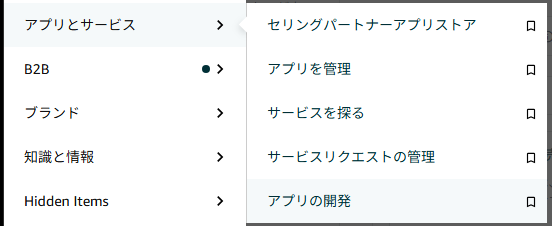
セラーセントラルにログインした状態で、次のリンクを開くと同じ画面(開発者コンソール)に直接入れます:
https://sellercentral-japan.amazon.com/sellingpartner/developerconsole/(新しいタブで開きます)
1-2. アカウントの選択
「新しいプログラムに登録する」という画面が開きます。一覧からあなたの出品用アカウント(「Amazon.co.jpサイトの『マーケットプレイスに出品する』を利用する」と書かれているもの)を選んで「アカウントを選択」をクリックします。
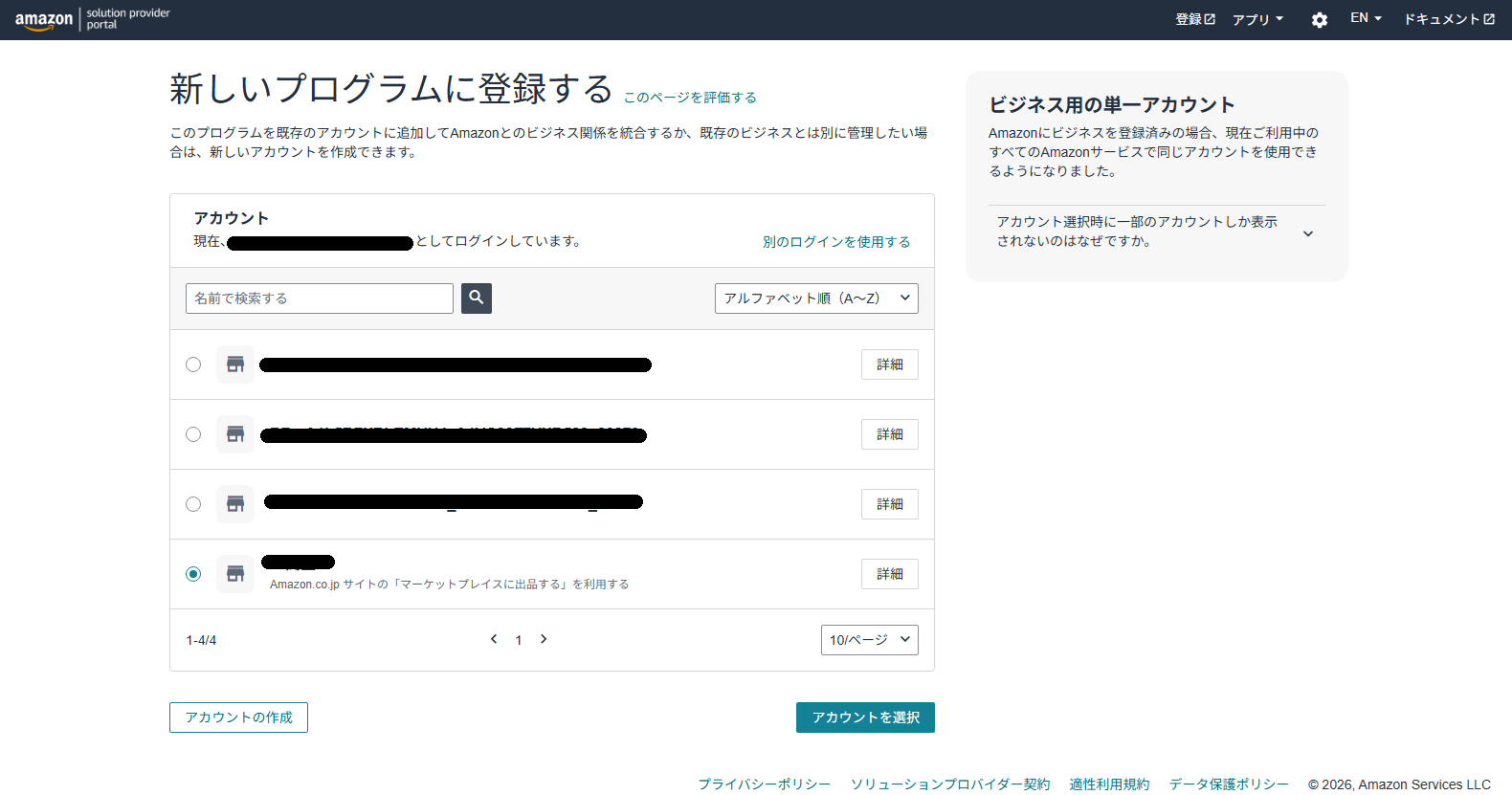
いまログインしているamazonのログイン情報(メールアドレス)が、出品用アカウントのメインアカウント(アカウント所有者)ではないときに出ます。よくあるのは、①追加ユーザー(セカンダリユーザー)としてセラーセントラルを使っている、②購入用など別のamazonアカウントでログインしている、の2つです。
対処:
- 「アカウントの作成」は押さないでください(出品用アカウントと別の新しいアカウントが作られ、雷神EXで使えるトークンになりません)。
- 「別のログインを使用する」をクリックし、出品用アカウントのメインアカウントのメールアドレス・パスワードでログインし直します(セラーセントラル右上「設定」→「ユーザー権限」の一番上に表示されているユーザー=メインアカウントです)。
- ログインし直すと一覧に出品用アカウントが表示されるので、それを選んで「アカウントを選択」をクリックします。
- それでも表示されない場合は、ブラウザのシークレットウィンドウ(Ctrl+Shift+N)で上記のリンクを開き、メインアカウントでログインしてやり直してください(別アカウントのログイン情報が残っていることがあります)。
1-3. 画面が英語のときは日本語に切り替え
この先の画面(ソリューションプロバイダーポータル)が英語で表示された場合は、画面右上の「EN」をクリックして「日本語(ja-JP)」を選ぶと日本語になります。
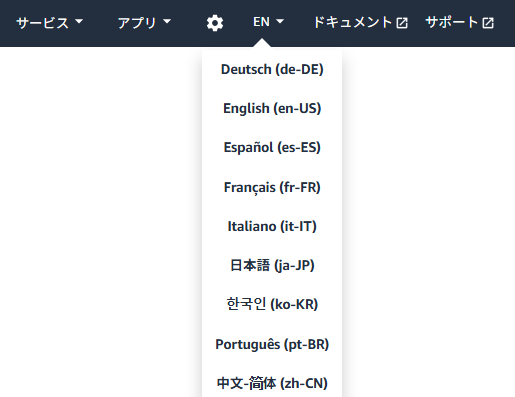
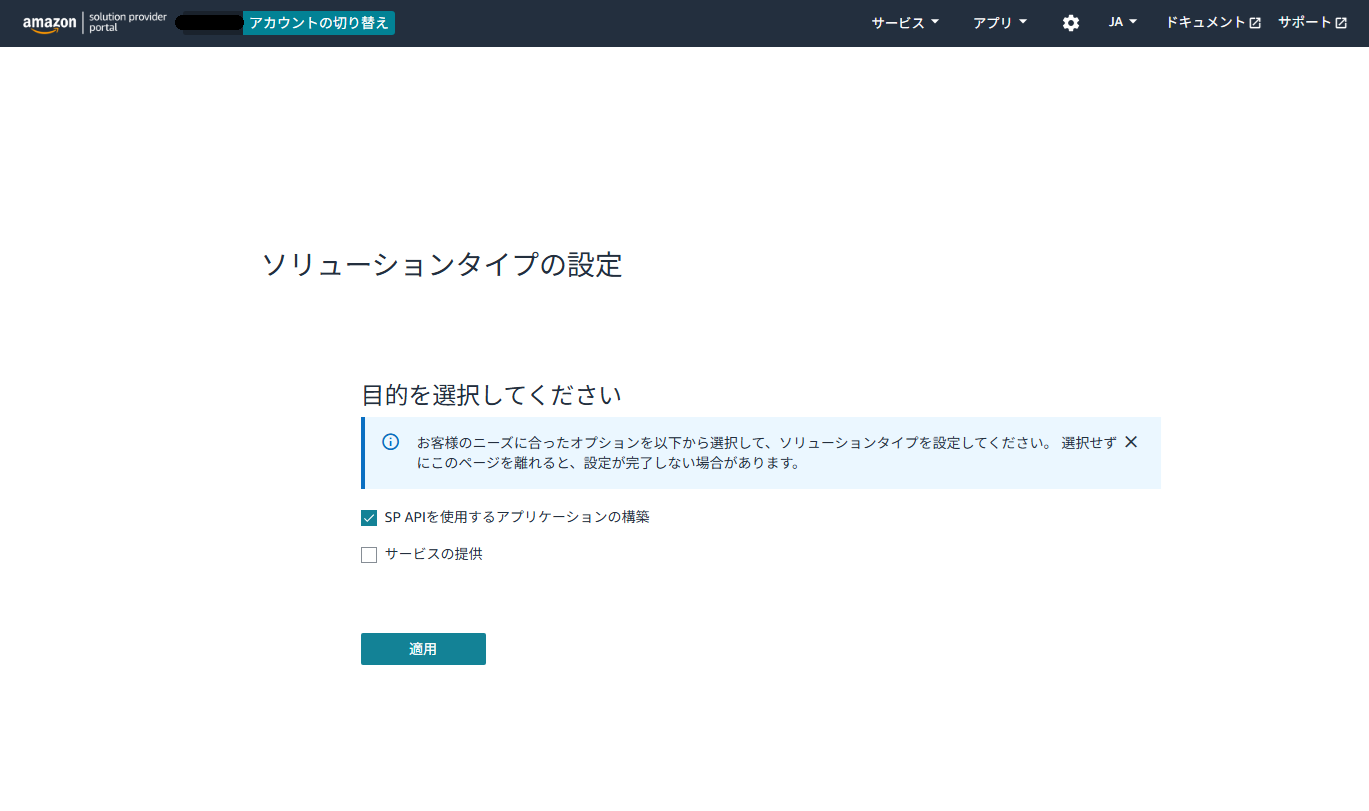
1-4. ソリューションタイプの設定
「目的を選択してください」と表示されたら、「SP APIを使用するアプリケーションの構築」に☑を入れて「適用」をクリックします(「サービスの提供」はチェック不要です)。
1-5. 本人確認
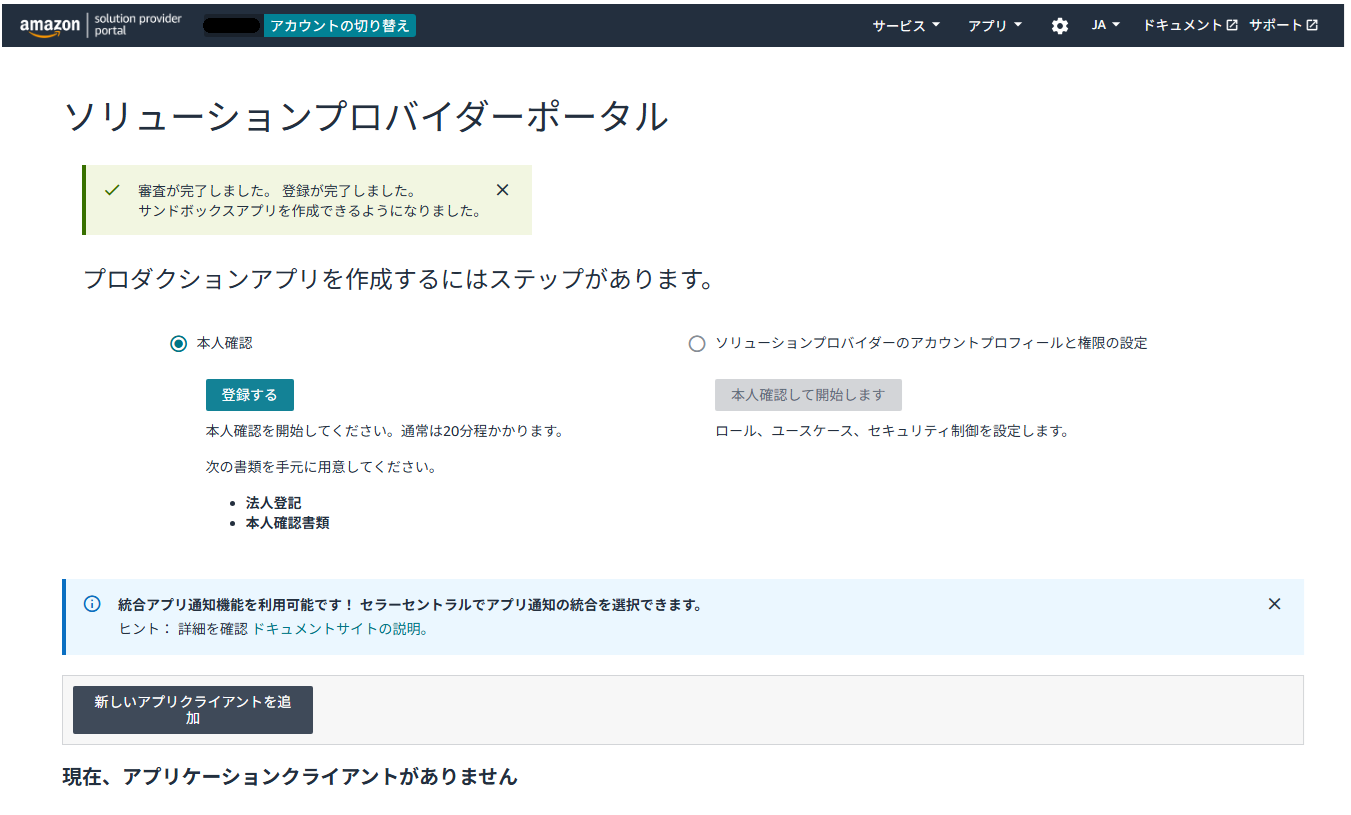
ソリューションプロバイダーポータルのトップに「本人確認」のステップが表示されます。「登録する」をクリックしてください。セラーセントラルにすでに登録済みの情報がそのまま使用されるため、登録情報が正しければワンクリック・数秒で完了します(画面には「通常20分程度」と表示されますが、追加の書類提出を求められた場合のみです)。
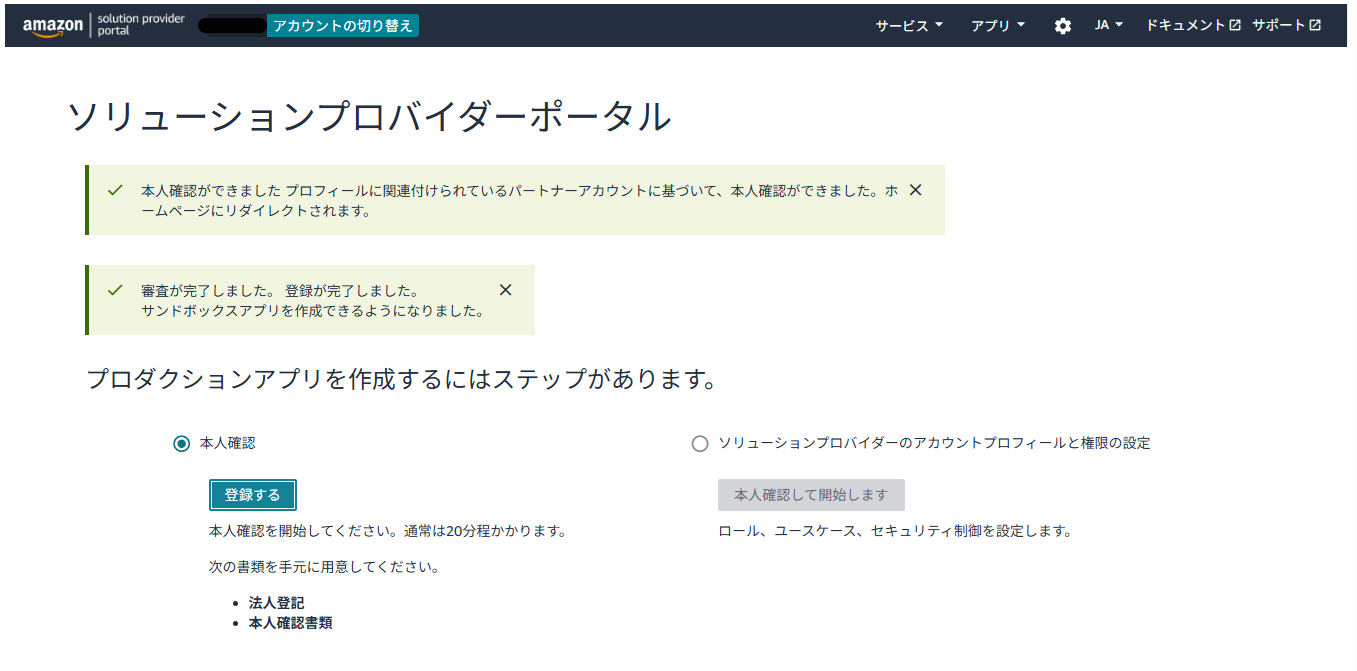
本人確認が完了すると、緑色の完了メッセージが表示されます。続いて右側のステップ「ソリューションプロバイダーのアカウントプロフィールと権限の設定」に進みます。
1-6. プロフィールの入力(審査フォーム)
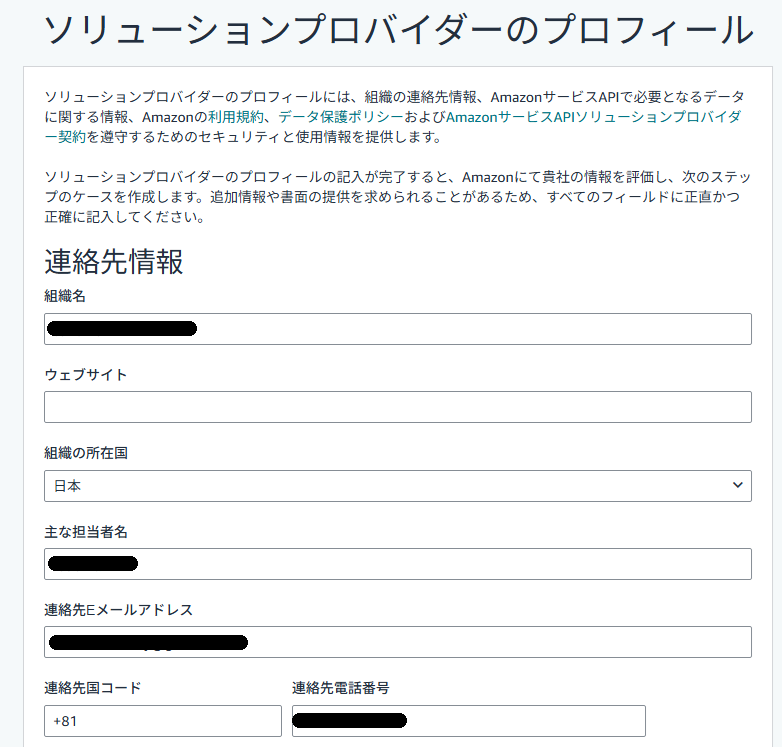
「ソリューションプロバイダーのプロフィール」フォームが開きます。上から順に入力していきます。下の記入例はそのまま使えます。
(1)連絡先情報
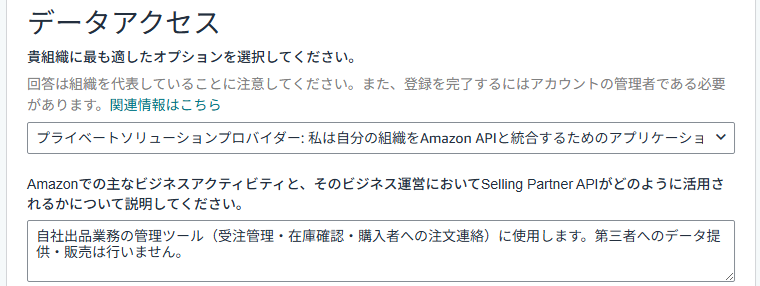
(2)データアクセス
ここが重要です。一番上の選択肢は「プライベートソリューションプロバイダー:私は自分の組織をAmazon APIと統合するためのアプリケーション…」を選択します(自社利用の意味です)。ビジネスでの活用方法の説明欄は、以下の例文をそのまま使えます。
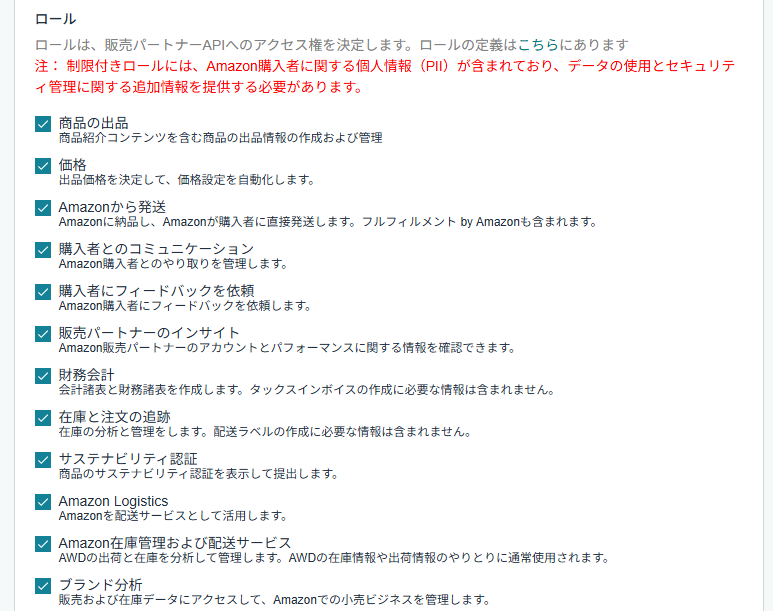
(3)ロール(権限)の選択
アプリに使わせる権限を選びます。赤字で「(制限)」と付いているもの(購入者への直接配送・タックスインボイス・税金の送金・プロフェッショナルサービス)と、ヨーロッパ向けの2項目(アカウント情報サービスプロバイダー・支払い開始プロバイダー)はチェック不要。それ以外の出品者向けロールにすべて☑を入れます。
(4)ユースケース
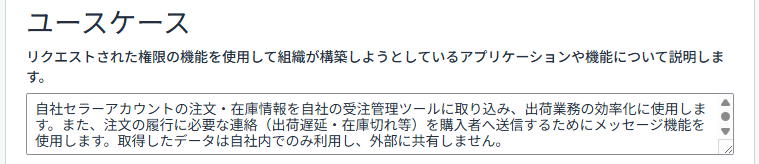
(5)セキュリティ管理
セキュリティに関する質問が並びます。一般的なパソコン管理(ウイルス対策ソフト・パスワード管理・認証情報を人に教えない)ができていれば、すべて「はい」で回答して問題ありません。
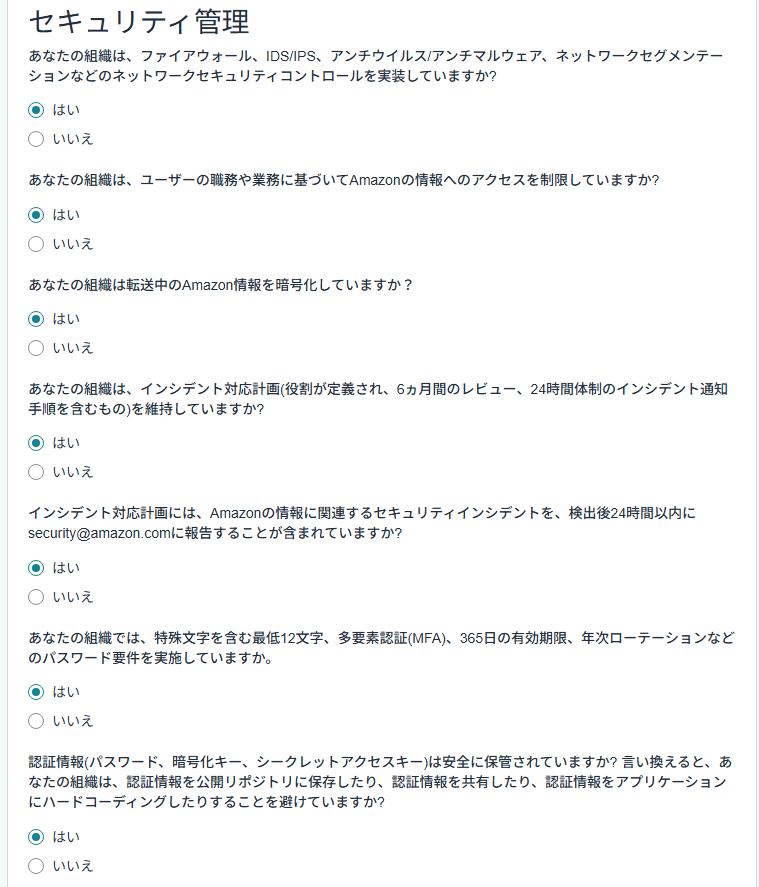
(6)共有先の申告と同意 → 登録
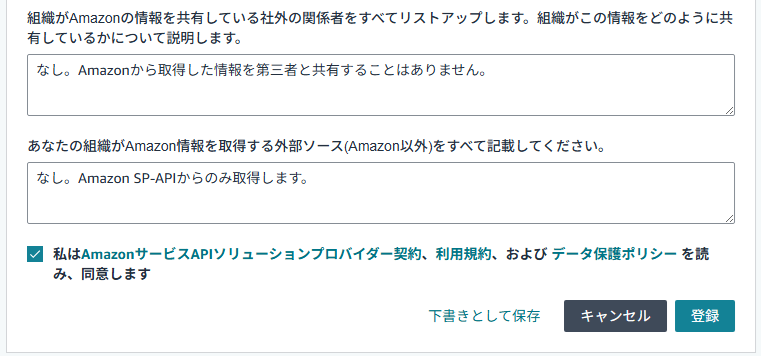
「Amazonの情報を共有している社外の関係者」「外部ソース」はどちらも「なし」と記入し、契約への同意にチェックを入れて「登録」をクリックします。
記入例(外部ソース):なし。Amazon SP-APIからのみ取得します。
1-7. 審査(問題がなければ即時完了)
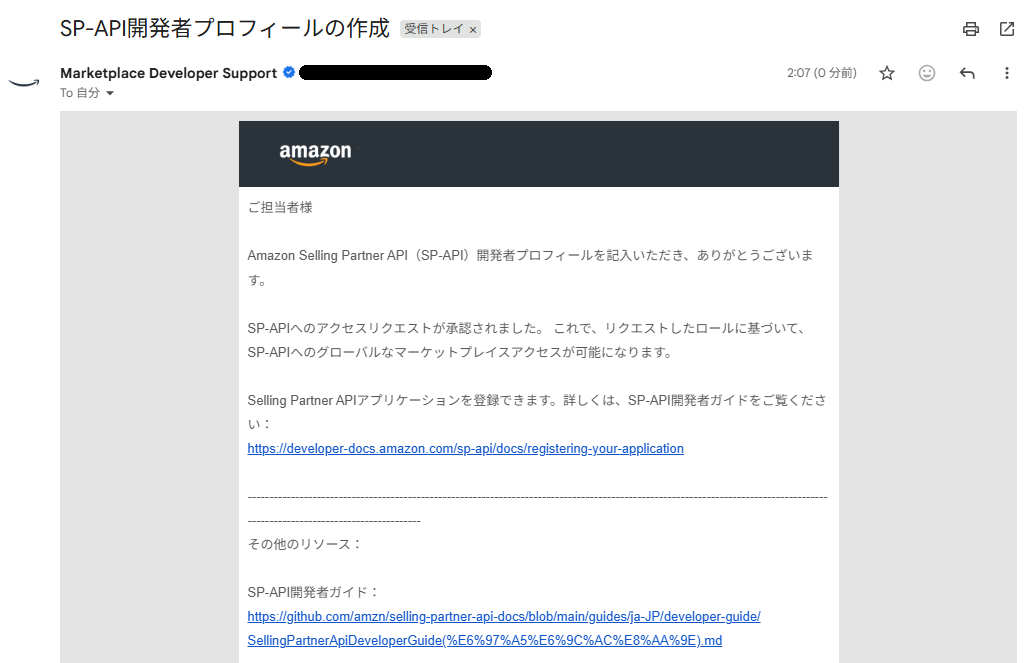
登録すると「デベロッパーセントラル」画面に「開発者登録は審査中です」と表示されますが、入力内容に問題がなければ即時に承認され、承認メールとケース履歴で回答が届きます。画面を再読込みして「審査されました」に変わっていれば、そのまま手順2へ進めます(追加確認が必要な場合のみ数営業日かかることがあります)。
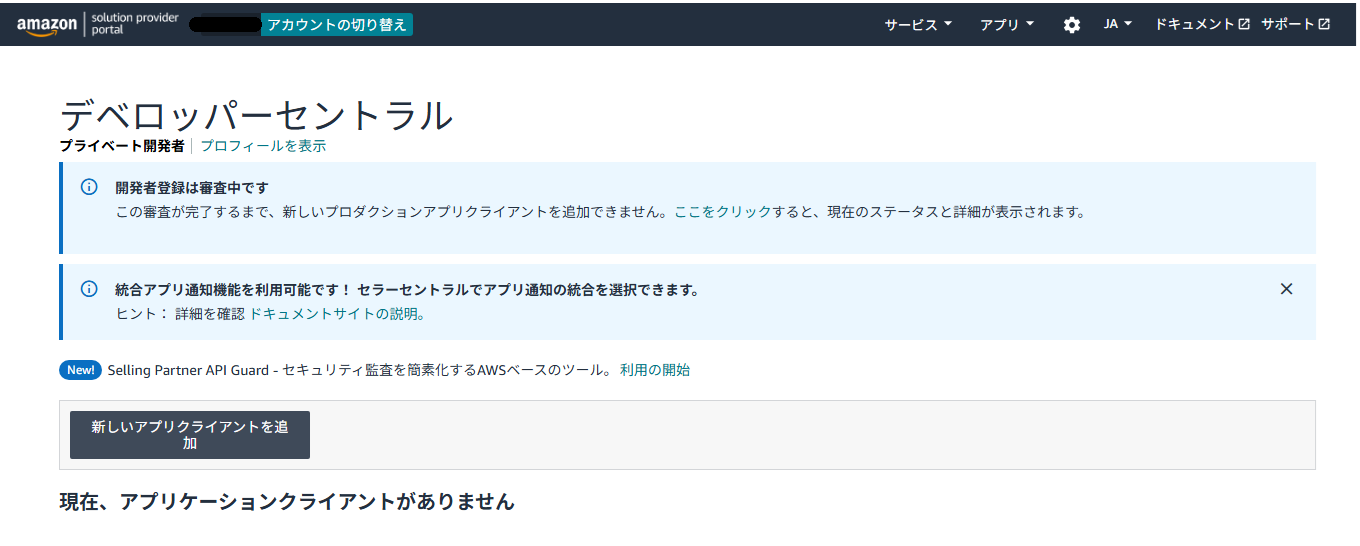
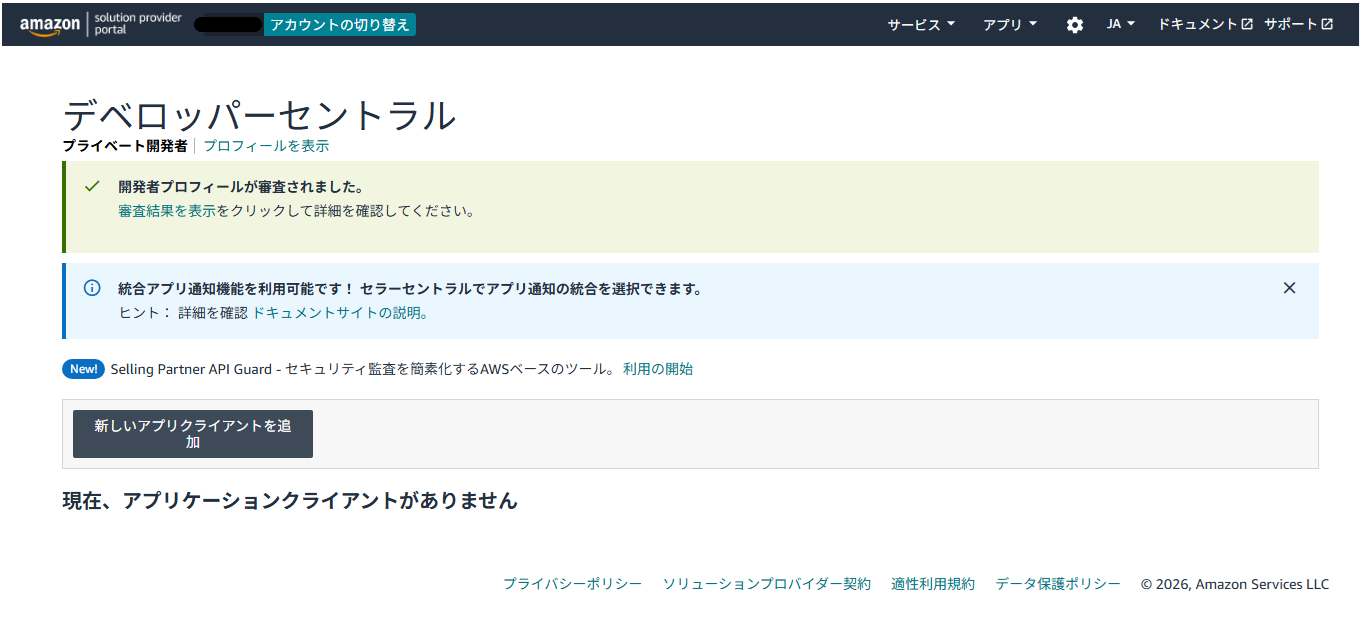
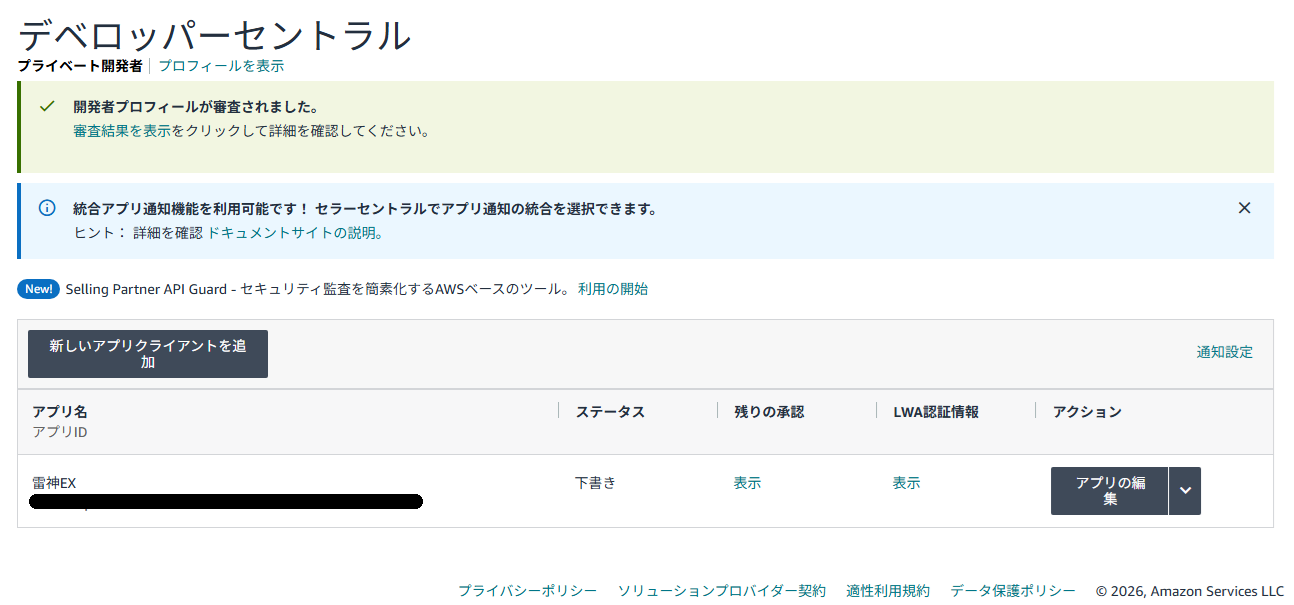
承認されると「SP-API開発者プロフィールの作成」という件名のメールが届き、画面の表示も「開発者プロフィールが審査されました」に変わります。
手順2アプリの作成(雷神EX用の「鍵」を作る)
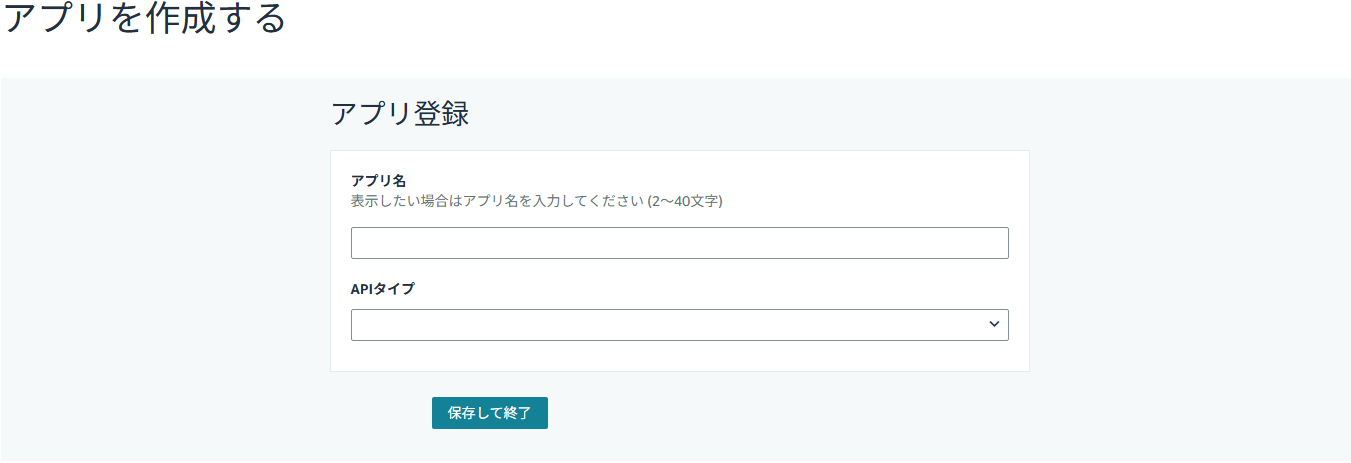
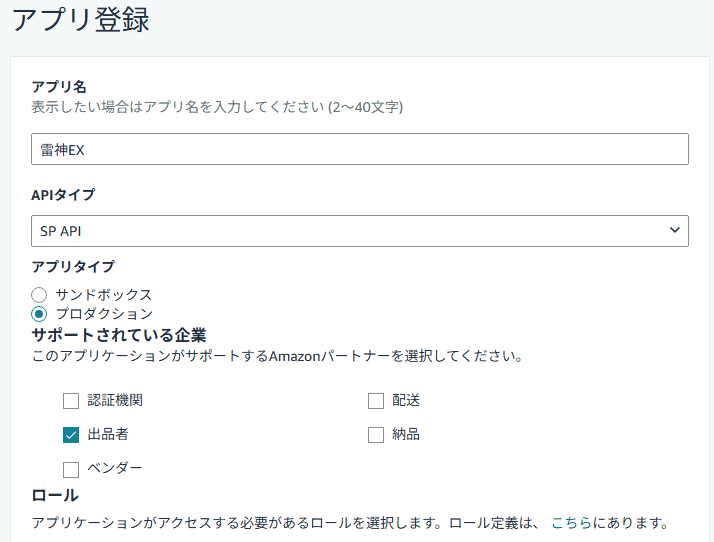
審査完了後、デベロッパーセントラルの「新しいアプリクライアントを追加」をクリックすると「アプリを作成する」画面が開きます。
2-1. 入力内容
| 項目 | 入力内容 |
|---|---|
| アプリ名 | 雷神EX(任意の名前でOK・2〜40文字) |
| APIタイプ | SP API を選択 |
| アプリタイプ | ◉ プロダクション(サンドボックスではない方) |
| サポートされている企業 | ☑ 出品者(それ以外はチェック不要) |
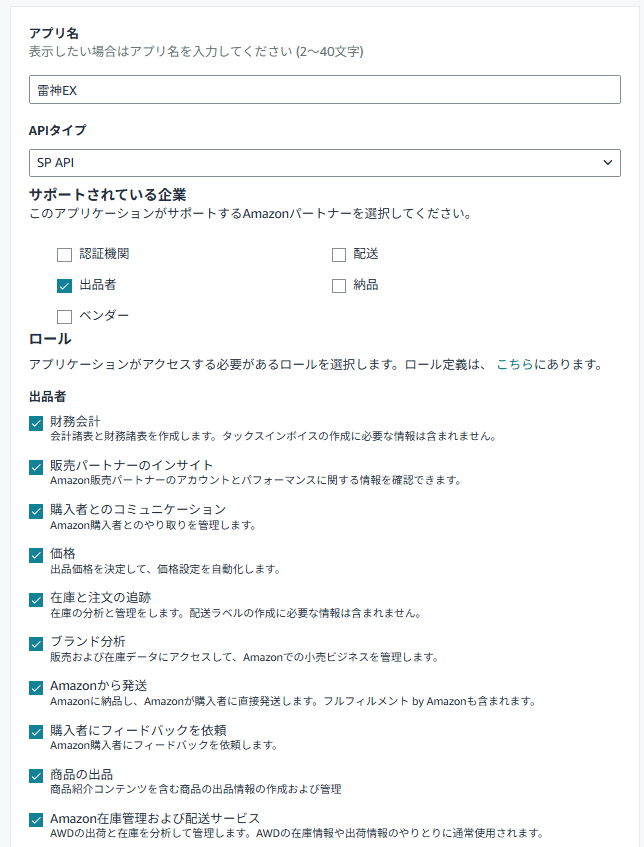
2-2. ロール(権限)にチェック ★ここが一番重要です
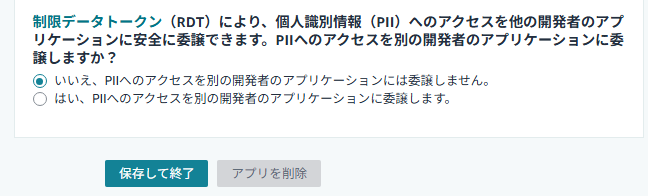
下にスクロールし、「出品者」のロール一覧にすべてチェックを入れます(手順1-6(3)でプロフィールに登録したロールが表示されます)。最後の「制限データトークン(RDT)…PIIへのアクセスを別の開発者のアプリケーションに委譲しますか?」は「いいえ」を選び、「保存して終了」をクリックします。
保存すると一覧にアプリが追加されます(ステータス「下書き」のままで問題ありません。この状態で次へ進めます)。
手順3LWA認証情報の確認(クライアントIDと機密情報)
- アプリ一覧の「雷神EX」の行にある「LWA認証情報」列の「表示」をクリック
- 「クライアントID」(
amzn1.application-oa2-client.…)をコピーしてメモ帳に控えます - 「クライアント機密情報」の「∧」をクリックすると機密情報(シークレット)が表示されるので、同じくコピーして控えます
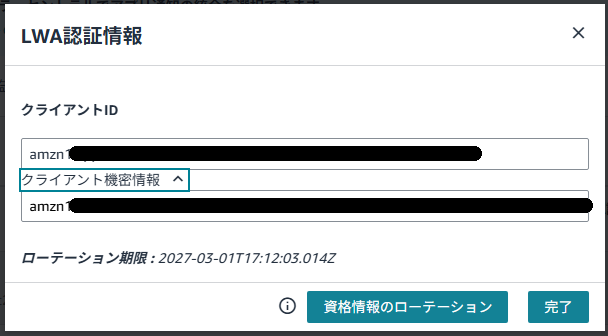
※「ローテーション期限」は機密情報の有効期限です。期限が近づいたら「資格情報のローテーション」で新しい機密情報を発行し、雷神EXに貼り直してください(期限切れになると接続エラーになります)。
手順4リフレッシュトークンの取得(アプリの承認)
「このアプリに自分のアカウントの操作を許可します」という承認作業です。承認するとリフレッシュトークンという長い文字列が発行されます。
- アプリ一覧の「雷神EX」の行の右端、「アプリの編集」ボタンの隣の「∨」をクリック →「承認」を選択
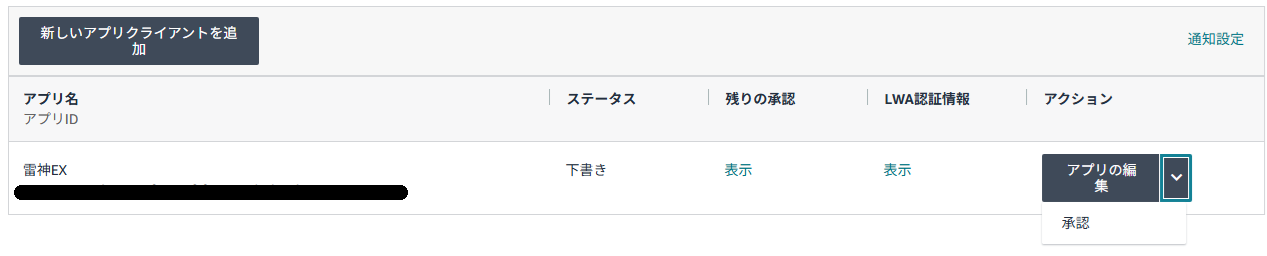
- 「認可の管理」画面が開くので、マーケットプレイス「日本」の行の「アプリを承認」ボタンをクリック
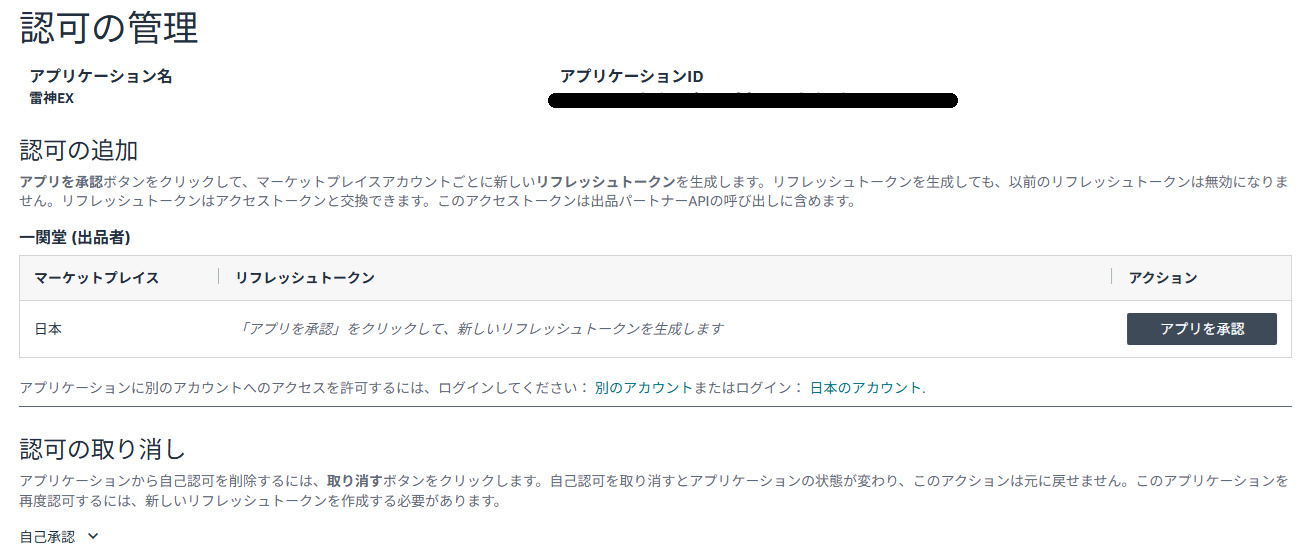
- リフレッシュトークン欄に長い文字列が表示されるので、右の「コピー」をクリックしてメモ帳に控えます


ここまでで、メモ帳には次の3つ+手順5のセラーIDが揃います。
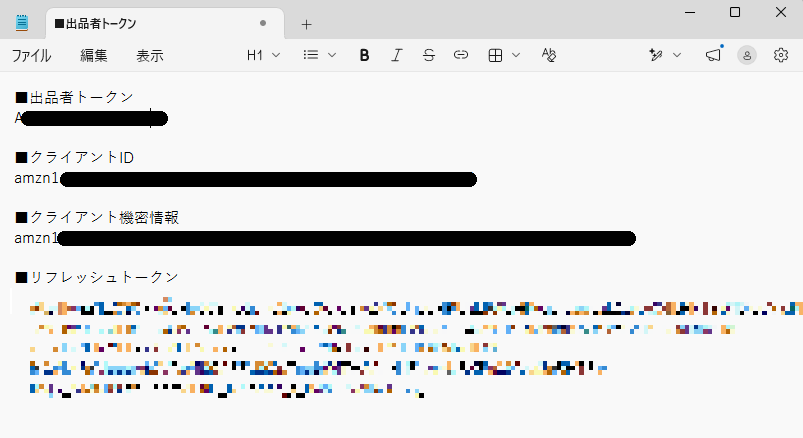
手順5セラーID(出品者トークン)の確認
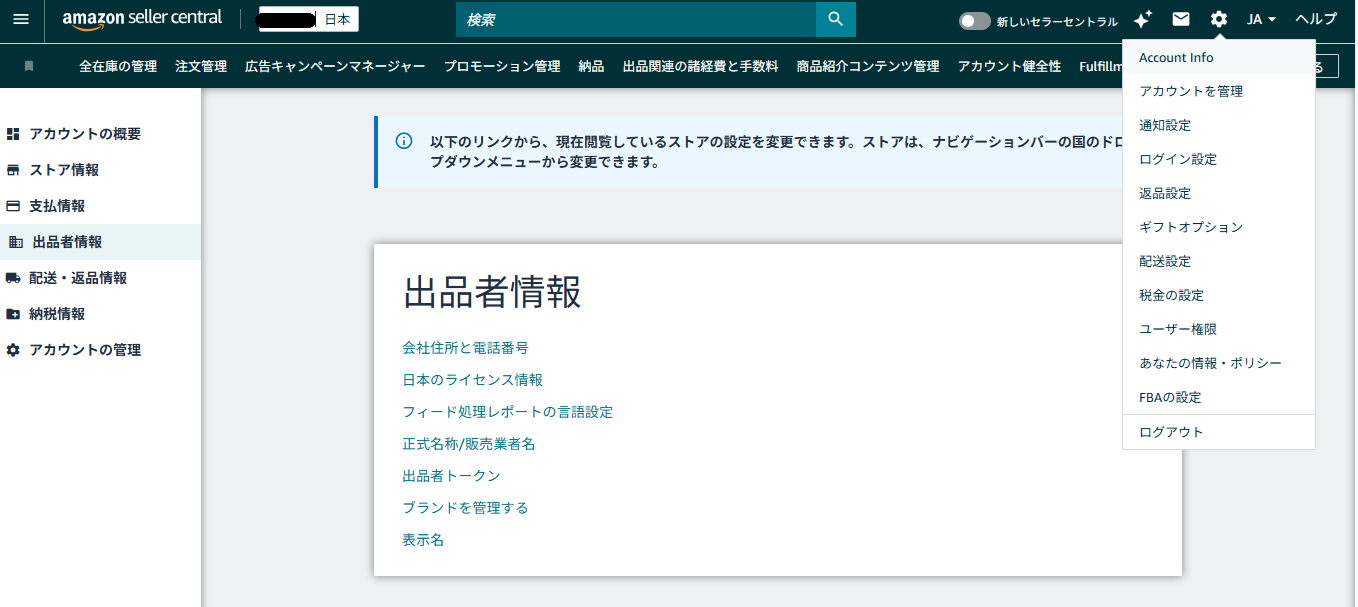
- セラーセントラル右上の「⚙(設定)」→「アカウントを管理」(Account Info/出品用アカウント情報)を開く
- 左メニューまたは一覧の「出品者情報」→「出品者トークン」をクリック
- 表示される
Aで始まる文字列(例:Axxxxxxxxxxxxxx)がセラーIDです。メモ帳に控えます
「出品者トークン」画面が開いたら、「日本」の行の右にある「コピー」ボタンをクリックします。これでセラーIDがコピーされるので、メモ帳に貼り付けて(Ctrl+V)控えてください。
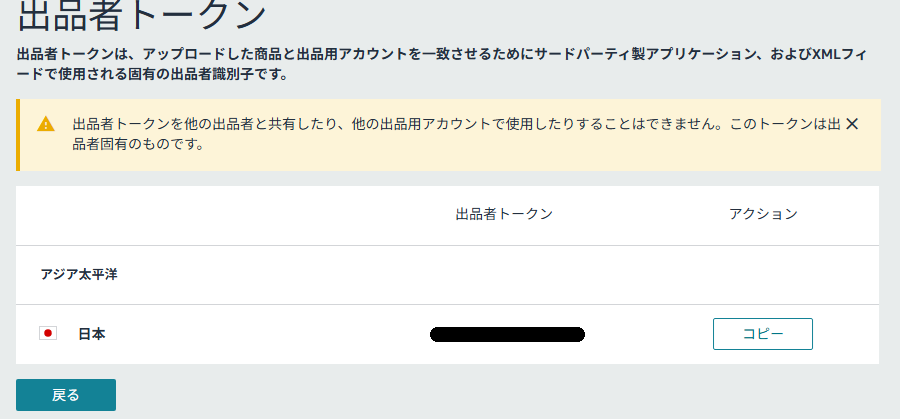
マーケットプレイスIDは日本固定の A1VC38T7YXB528 で、雷神EXでは入力欄がなく固定表示です(入力不要)。
手順6雷神EXへの登録と接続テスト
控えた4つの文字列を雷神EXに貼り付けて完了です。
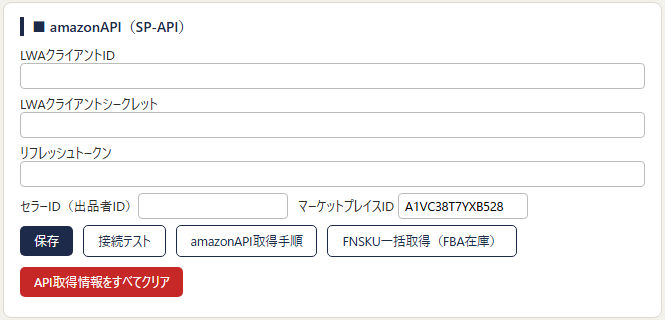
- 雷神EX →「⚙ 設定」タブ →「■ amazonAPI(SP-API)」の欄を開く
- メモ帳から4つの情報を貼り付けます(前後に余計な空白・改行が入らないよう注意。コピー範囲のミスが最も多い失敗原因です)
・LWAクライアントID ← 手順3の「クライアントID」
・LWAクライアントシークレット ← 手順3の「クライアント機密情報」
・リフレッシュトークン ← 手順4でコピーした文字列
・セラーID(出品者ID)← 手順5の「出品者トークン」 - 「保存」をクリック → 続けて「接続テスト」をクリック
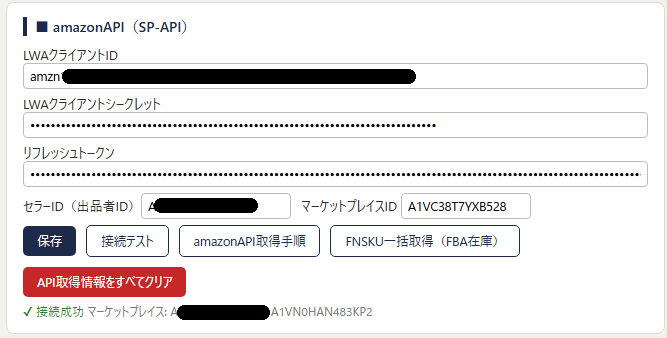
「✓ 接続成功」と表示されれば完了です 🎉
追加手順ロールの追加方法(登録済みのアプリに後から権限を増やす:例「ブランド分析」)
雷神EXの新しい機能(かんたん在庫管理のビジネスレポート取得=商品別のセッション数・購入転換率・カート取得率)は、Amazonの説明上はロール「ブランド分析」に関係します。2026年10月時点ではこのロールが無くても取得できることを確認していますので、通常は追加不要です。取得情報一覧の「SP-API分析データ」が権限不足(403)になった場合だけ、この手順で追加してください。自社ブランドを持っているかどうかは関係ありません(他社ブランドの商品だけを販売している場合でも、自分の出品の売上・トラフィックのデータが取れます)。
A. 開発者プロフィールにロールを追加する(審査あり・通常はすぐ承認)
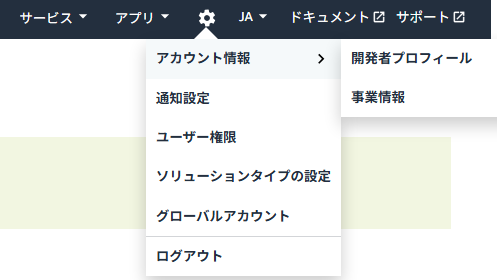
- セラーセントラルの「アプリとサービス」→「アプリの開発」でデベロッパーセントラルを開き、右上の ⚙(歯車)→「アカウント情報」→「開発者プロフィール」をクリック
- プロフィールの編集画面を下にスクロールし、「ロール」の一覧で「ブランド分析」に☑を入れます(他のロールは外さないでください。赤字の「制限付きロール」は引き続きチェック不要)
- ページ最下部の「私はAmazonサービスAPIソリューションプロバイダー契約…に同意します」に☑を入れ、「登録」をクリック

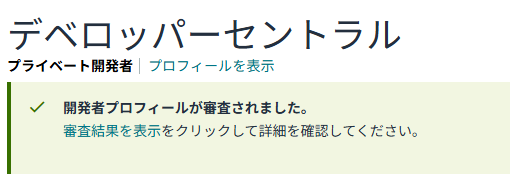
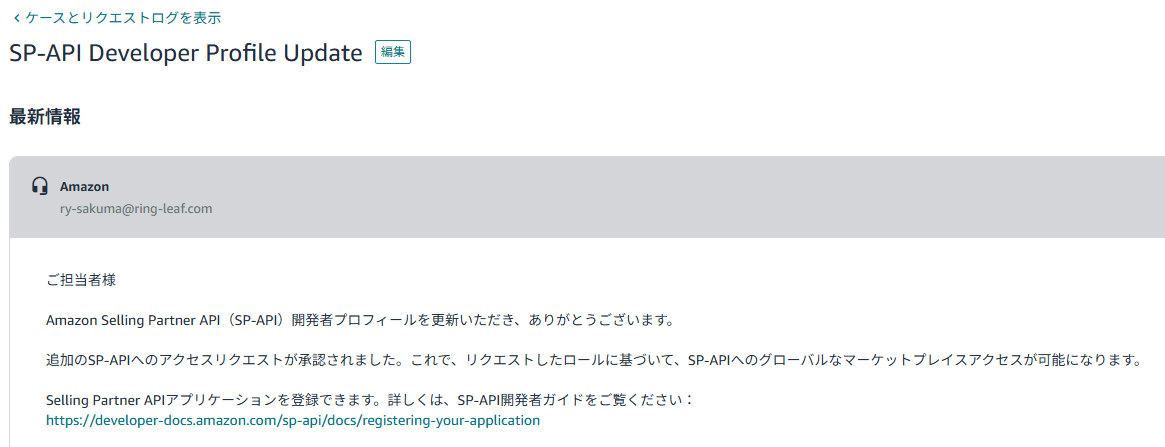
- デベロッパーセントラルに「開発者登録は審査中です」と表示されます。初回登録と同じく、通常は数分〜当日中に承認され、「開発者プロフィールが審査されました」に変わります(ケースとリクエストログにも「追加のSP-APIへのアクセスリクエストが承認されました」と届きます)

B. アプリ(雷神EX)のロールに「ブランド分析」を追加する
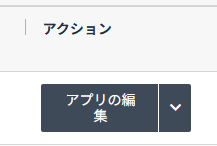
- デベロッパーセントラルのアプリ一覧(「アプリ」メニュー → アプリの表示)で、雷神EX用アプリの行の右端「アクション」にある「アプリの編集」ボタンをクリック(右の「∨」ではなく、ボタン本体)
- アプリの編集画面が開きます。アプリ名・APIタイプ(SP API)・サポートされている企業(出品者)はそのまま。下にスクロールして「ロール」→「出品者」の一覧を見ると、Aの審査が通った後は「ブランド分析」の行が増えており、チェックが外れた状態になっています
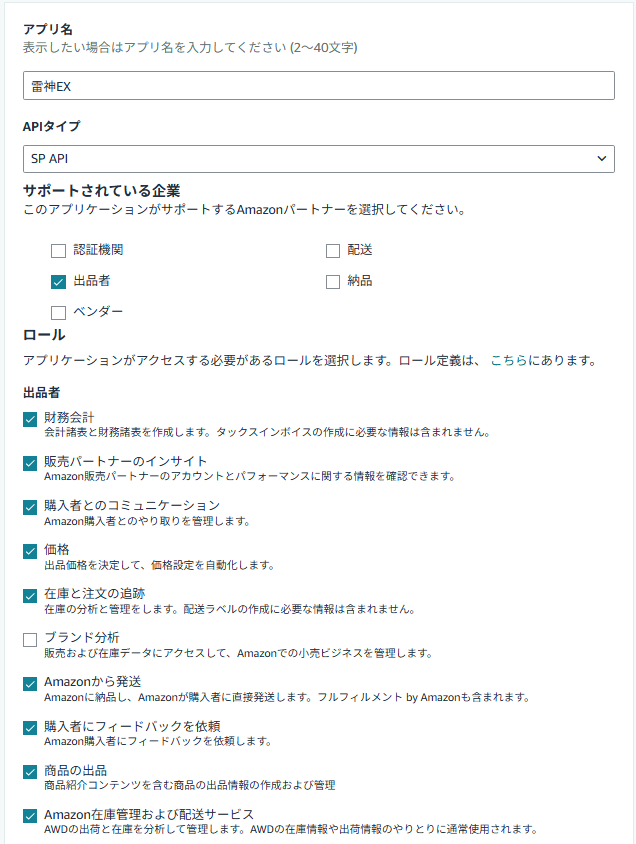
- 「ブランド分析」に☑を入れます。他のロールのチェックは外さないでください(下の画面写真と同じ状態=出品者のロールがすべて☑)
- 最下部の「制限データトークン(RDT)…PIIへのアクセスを別の開発者のアプリケーションに委譲しますか?」は「いいえ」のまま、「保存して終了」をクリック(「アプリを削除」は押さないでください)
C. 承認をやり直してリフレッシュトークンを再発行 → 雷神EXに登録
ロールを変更しても、以前に発行したリフレッシュトークンには新しい権限が含まれません。必ず「承認」をやり直して新しいリフレッシュトークンを取り、雷神EXに登録し直します(手順4と同じ操作です。クライアントID・クライアントシークレット・セラーIDは変わらないので、そのままで構いません)。
- アプリ一覧の雷神EX用アプリの行で、「アプリの編集」ボタンの右の「∨」をクリック →「承認」を選択
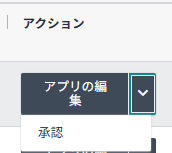
- 「認可の管理」画面でマーケットプレイス「日本」の行の「アプリを承認」をクリック

- リフレッシュトークン欄に新しい文字列(Atzr|… で始まる長い英数字)が表示されるので、右の「コピー」をクリック。「リフレッシュトークンがコピーされました」と出ればコピー完了です(念のためメモ帳にも貼り付けて控えてください)


- 雷神EXの「設定」タブ →「amazonAPI(SP-API)」の「リフレッシュトークン」欄をクリックし、入っている古い文字列を全選択(Ctrl+A)して削除 → 新しいトークンを貼り付け(Ctrl+V)。LWAクライアントID・LWAクライアントシークレット・セラーIDはそのまま
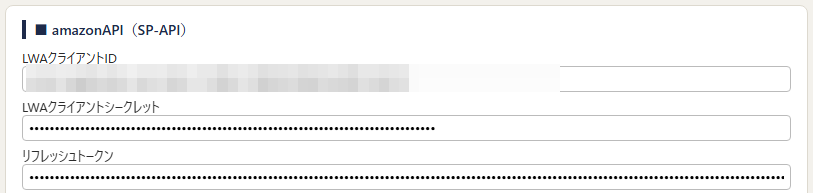
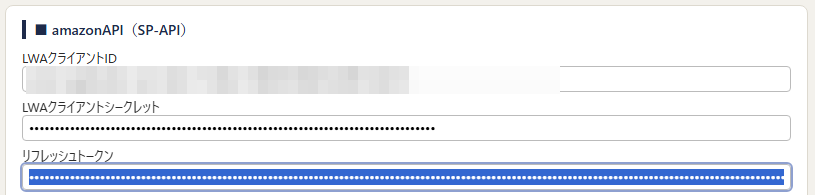
- 「保存」→「接続テスト」をクリック。「接続成功」と表示されれば登録完了です(サーバー版はこの保存でサーバー側の自動実行にも新しいトークンが反映されます)

うまくいかない時は(トラブルシューティング)
- Q. 「アクセストークンの取得に失敗」「LWA認証失敗」と出る
- A. クライアントID・シークレット(機密情報)・リフレッシュトークンのいずれかの貼り付けミスです。①コピー範囲の欠け ②前後の空白・改行の混入 ③IDと機密情報の取り違え、を確認してもう一度貼り付け直してください。それでも直らない場合は手順4でトークンを再発行して貼り直します。
- Q. 「HTTP 403」「Unauthorized」と出る・一部の機能だけエラーになる(かんたん在庫管理に「権限(ロール)が不足しています」と表示される)
- A. アプリのロール(権限)不足です。多くは最初の登録時に手順1-6(3)(開発者プロフィール)や手順2-2(アプリ)でロールにチェックが入っていなかったことが原因です。次の順でSP-APIを新規に登録し直すのが確実です。
- 手順1-6(3):デベロッパーセントラルで開発者プロフィールを開き、ロールが画面写真どおりにチェックされているか確認(不足していればプロフィールを編集して追加→審査完了を待つ)
- 手順2:「新しいアプリクライアントを追加」で新しいアプリ(例:雷神EX2)を作成し、手順2-2で表示されたロールにすべて☑
- 手順3・手順4:新しいアプリのクライアントID・クライアント機密情報・リフレッシュトークンを取得
- 手順6:雷神EXの設定タブに3つを貼り直して「保存」→「接続テスト」
※作業はセラーセントラルのメインアカウント(アカウント所有者)でログインして行ってください。追加ユーザーで承認したトークンは権限が不足することがあります。 - Q. アプリを作りたいのに「新しいアプリクライアントを追加」が押せない
- A. 開発者登録が審査中です(手順1-7の画面)。承認メールが届くまで待ってください。数日経っても届かない場合は、デベロッパーセントラルの「ここをクリック」からステータスを確認できます。
- Q. 「アプリの開発」メニューが見つからない
- A. メニュー名は時期により変わります。「アプリとサービス」「アプリと開発サービス」「パートナーネットワーク」内を探すか、セラーセントラル上部の検索窓で「アプリの開発」と検索してください。また大口出品アカウントでない場合は利用できません(小口→大口への切り替えが必要です)。
- Q. 開発者登録の審査に落ちた・確認の質問メールが来た
- A. 手順1-6の例文の通り「自社アカウントのデータのみを自社ツールで使う(プライベートソリューションプロバイダー)・制限付きPIIロールは使わない・外部提供しない」ことを明確に回答して再申請してください。制限付きロールにチェックを入れていた場合は外すとほとんどの場合通ります。
- Q. リフレッシュトークンをコピーし忘れた/画面を閉じてしまった
- A. 手順4をもう一度実行し「アプリを承認」を押せば新しいトークンが表示されます(雷神EXには新しい方を貼り付けてください)。
- Q. 接続テストは成功するのに出品リストが取得できない
- A. アプリ作成直後はamazon側の反映に時間がかかることがあります。10〜30分ほど待ってから再実行してください。続く場合はロール「在庫と注文の追跡」のチェックと、チェック後のトークン取り直しを確認してください。
- Q. ある日突然接続エラーになった
- A. クライアント機密情報のローテーション期限切れの可能性があります(手順3の画面に期限が表示されています)。LWA認証情報の「資格情報のローテーション」で新しい機密情報を発行し、雷神EXに貼り直してください。
- Q. 認証情報を変えたい・削除したい
- A. 雷神EXの設定欄の「API取得情報をすべてクリア」で削除できます。amazon側で承認を取り消す場合は、手順4の「認可の管理」画面の「認可の取り消し」から行えます。
用語ミニ辞典
| SP-API | Selling Partner API。amazonが提供する、出品アカウントを外部ツールから操作するための公式な仕組み |
|---|---|
| ソリューションプロバイダー | SP-APIを使う開発者のこと。自社利用の場合は「プライベートソリューションプロバイダー」として登録します |
| LWA | Login with Amazon。amazonのログイン認証の仕組み。クライアントID/機密情報はこのLWAの「鍵」です |
| クライアントID/クライアント機密情報 | 作成したアプリを識別するIDと、その合鍵(=シークレット)。2つセットで使います |
| リフレッシュトークン | 「このアプリに自分のアカウント操作を許可した」証明書。雷神EXはこれを使ってamazonにアクセスします |
| セラーID(出品者トークン) | あなたの出品アカウントの識別番号(Aで始まる文字列) |
| ロール | アプリに許可する権限の種類(出品・価格・在庫…など)。チェックした範囲のことしかできません |
| プロダクション/サンドボックス | プロダクション=本番用(こちらを選びます)。サンドボックス=開発者のテスト用 |
※本手順・画面写真は2026年9月時点のものです。メニュー名・画面構成は変更される場合がありますが、流れは同じです。分からない場合は雷神EXのサポートまでお問い合わせください。