
雷神EXとは
雷神EXは、卸業者などのJAN価格表とKeepaデータを組み合わせて、リサーチ → 出品 → 納品 → 在庫・価格管理 → 損益確認までを一気通貫で行うamazonスピード販売ツールです。amazon SP-APIと連携し、出品・価格改定・在庫反映・販売実績の取得を自動化します。
- ① データ読込み:JAN価格表(卸のCSV)とKeepaデータを読み込み、商品一覧を作ります。
- ② かんたんリサーチ:利益条件で絞り込み、出品したい商品にチェックを入れます。
- ③ かんたん出品:チェックした商品をFBA/FBMで一括出品します(SKU自動付番)。
- ④ かんたん納品:届いた商品をスキャンしてラベル印刷・FBA納品プランを作成します。
- ⑤ かんたん在庫管理:出品中商品の価格改定・在庫反映・販売実績と損益を管理します。
画面上部のヘッダーには、サーバーで実行中の自動取得の状況(例:「サーバー実行中:自ショップ在庫情報…」)が表示され、中止で停止できます。取得状況の全体は「取得情報一覧」で確認します。
1データ読込み
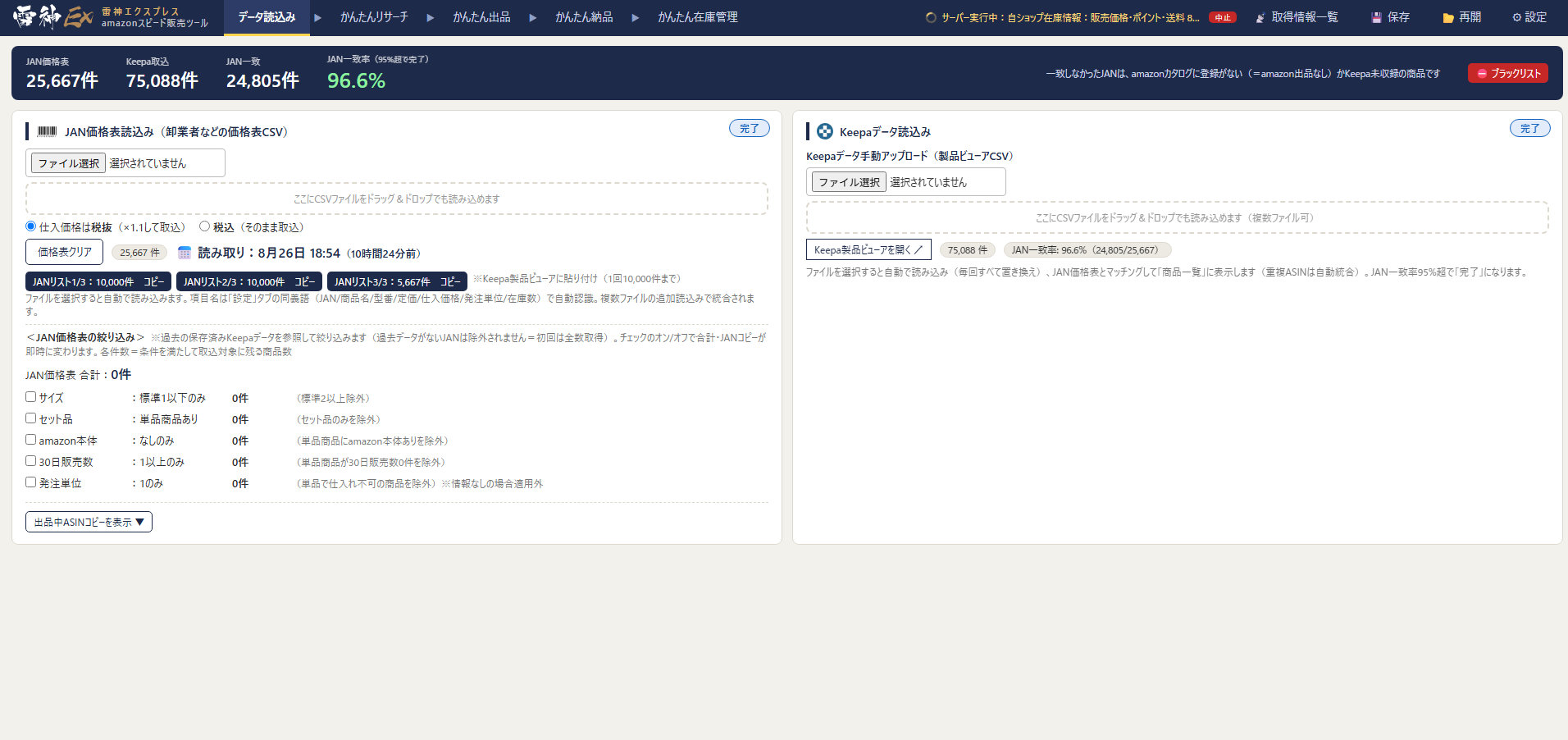
まだ何もリサーチしていない状態では、上部バーとかんたんリサーチの案内枠に🎁 おためしデータ読込みが表示されます。押すと、サンプルのJAN価格表(卸問屋ドットコム・2026/9/19時点・15,299件)とKeepaデータ(同JANで検索した製品ビューアCSV・45,029件)を読み込み、かんたんリサーチをすぐに試せます。価格・在庫は当時のものですので操作の練習用にお使いください(実際の仕入れ判断には最新のデータを読み込んでください)。 ヘッダーの📂 再開の一覧にも「🎁 おためしデータ」があり、削除で以後表示しないようにできます。ご自身のデータを一度でも読み込むと、おためしデータのボタンは表示されなくなります。
JAN価格表読込み(卸業者などの価格表CSV)
- 「ファイル選択」またはドラッグ&ドロップでCSVを読み込みます。項目名(JAN/商品名/型番/定価/仕入価格/発注単位/在庫数)は「設定」タブの同義語リストで自動認識されます。
- 仕入価格の税区分を選択します:税抜(×1.1して取込)/税込(そのまま取込)。
- 読み込みは毎回すべて置き換えです(在庫数の古いデータが残らないように)。複数の卸を統合したい場合は、複数のCSVを一度に選択(またはまとめてドロップ)してください。
読み込みが完了すると件数と読み取り日時が表示されます。
Keepaデータの取得手順(JANリストコピー → Keepa製品ビューア)
- JANリスト1/3:10,000件 コピーなどのボタンでJANをコピーします(1回10,000件まで)。
- Keepa製品ビューアを開く ↗からKeepaを開き、JANを貼り付けて情報を取得し、CSVをエクスポートします。
- エクスポートしたCSVを右側の「Keepaデータ読込み」へ読み込ませます。
JAN価格表の絞り込み
過去に保存済みのKeepaデータを参照して、取込対象を条件で絞り込めます(過去データがないJANは除外されません=初回は全数取得)。チェックのオン/オフで合計件数とJANコピーの内容が即時に変わります。
| 条件 | 残す商品 |
|---|---|
| 在庫 | 在庫ありのみ(価格表の在庫数0を除外・既定ON)※在庫数の情報なしの場合適用外 |
| サイズ | 標準1以下のみ(標準2以上を除外) |
| セット品 | 単品商品あり(セット品のみを除外) |
| amazon本体 | なしのみ(単品商品にamazon本体ありを除外) |
| 30日販売数 | 1以上のみ(30日販売数0件を除外) |
| 発注単位 | 1のみ(単品で仕入れ不可の商品を除外)※情報なしの場合適用外 |
Keepaデータ読込み(製品ビューアCSV)
- ファイルを選択すると自動で読み込みます(毎回すべて置き換え・複数ファイル可・重複ASINは自動統合)。
- JAN価格表とマッチングして「かんたんリサーチ」の商品一覧に表示されます。
- JAN一致率95%超で「完了」になります。一致しなかったJANは、amazonカタログに登録がない(=amazon出品なし)かKeepa未収録の商品です。
雷神BANKから読込み
- 「Keepaデータ手動アップロード」の右の「🏦 雷神BANKから読込み」を実行すると、雷神システムで巡回取得しているKeepaデータ(DB)を参照します(古いデータを含む)。JAN価格表のJANと照合し、該当する商品を一覧に取り込みます(先にJAN価格表を読み込んでおきます)。
- 古いデータでもすぐにザックリ結果を見たいときに最適です。実際にKeepaから最新データを取得するかどうかの判断にも使えます。
- 読込み後、Keepaデータ読込みの下に「最も古いデータ日」「最新のデータ日」「JAN一致(件数・率)」「不足JAN数」が表示されます。上部バーの「Keepa取込」「JAN一致」にも雷神BANK分の内訳が出ます。
- 不足JANリストコピー:雷神BANKに無かったJANをコピーできます(10,000件ごと)。Keepa製品ビューアに貼り付けて取得したCSVを「Keepaデータ手動アップロード」で読み込むと、雷神BANKの取込分に追加され、同じASINはCSVの最新データで上書きされます(古いデータの置き換えにも使えます)。
- <JAN価格表の絞り込み>(在庫・サイズ・セット品・amazon本体・30日販売数・発注単位)は、雷神BANKから取り込んだデータでも判定されます。
- 「Keepaデータクリア」で雷神BANKの取込分も含めて商品一覧をクリアします。
上部バーの見方
| 項目 | 意味 |
|---|---|
| JAN価格表 | 読み込んだJAN価格表の件数 |
| Keepa取込 | 読み込んだKeepaデータの件数(雷神BANKから読み込んだ場合は「BANK ○・Keepa ○」の内訳つき) |
| JAN一致/JAN一致率 | JAN価格表とKeepaデータが一致した件数・割合(95%超で完了。雷神BANK分の一致数・率も併記) |
| ASIN一致率 | 出品中ASINに対するKeepaデータの網羅率(Keepa価格合わせ用・95%超で完了) |
出品中ASINコピー(Keepa価格合わせ用)
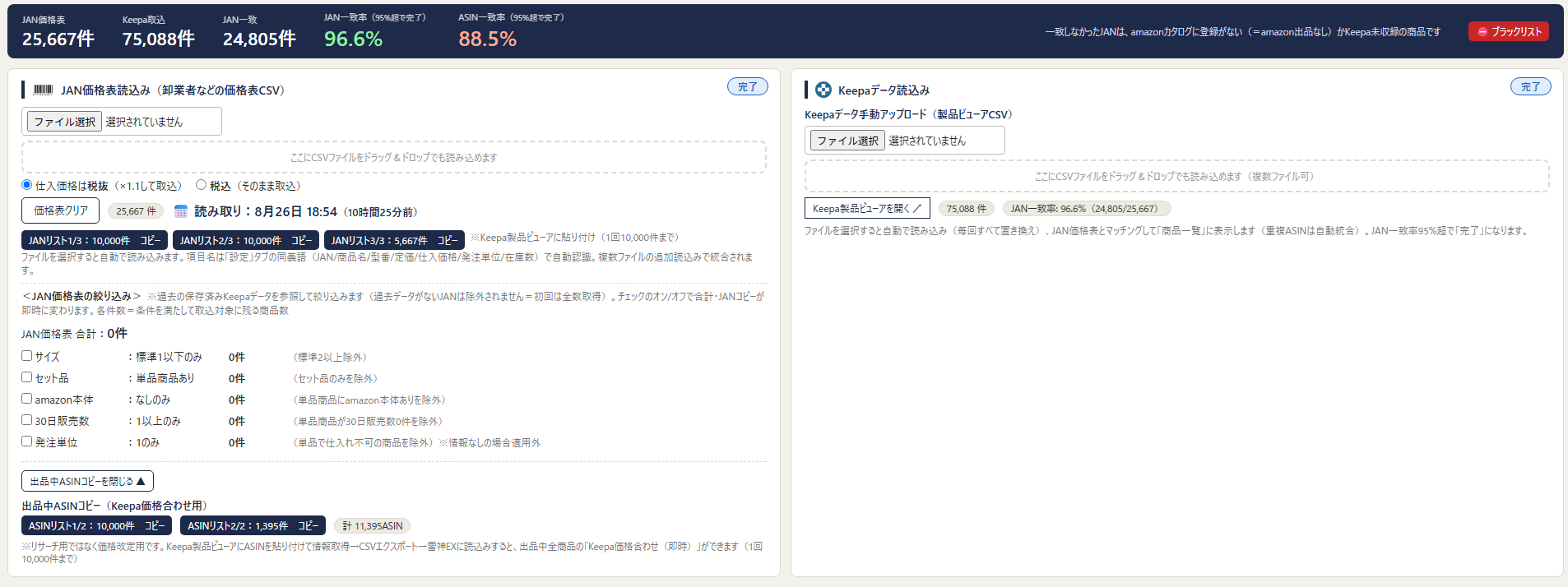
リサーチ用ではなく価格改定用の機能です。出品中の全ASINを10,000件ごとにコピーし、Keepa製品ビューアに貼り付けて情報取得 → CSVエクスポート → 雷神EXに読み込むと、かんたん在庫管理で出品中全商品の「Keepa価格合わせ(即時)」ができます。
ブラックリスト
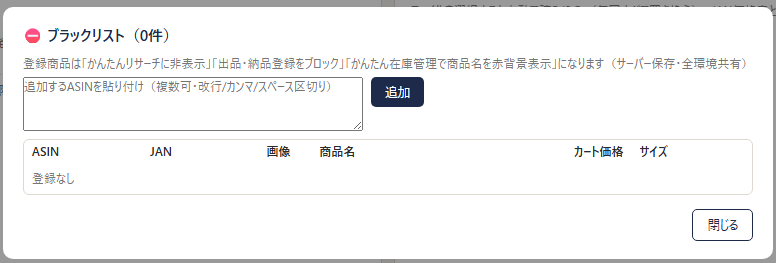
- ASINを貼り付けて追加(複数可・改行/カンマ/スペース区切り)。
- 登録商品は「かんたんリサーチに非表示」「出品・納品登録をブロック」「かんたん在庫管理で商品名を赤背景表示」になります。
- サーバー保存のため、全環境(他のPC・ブラウザ)で共有されます。
2かんたんリサーチ
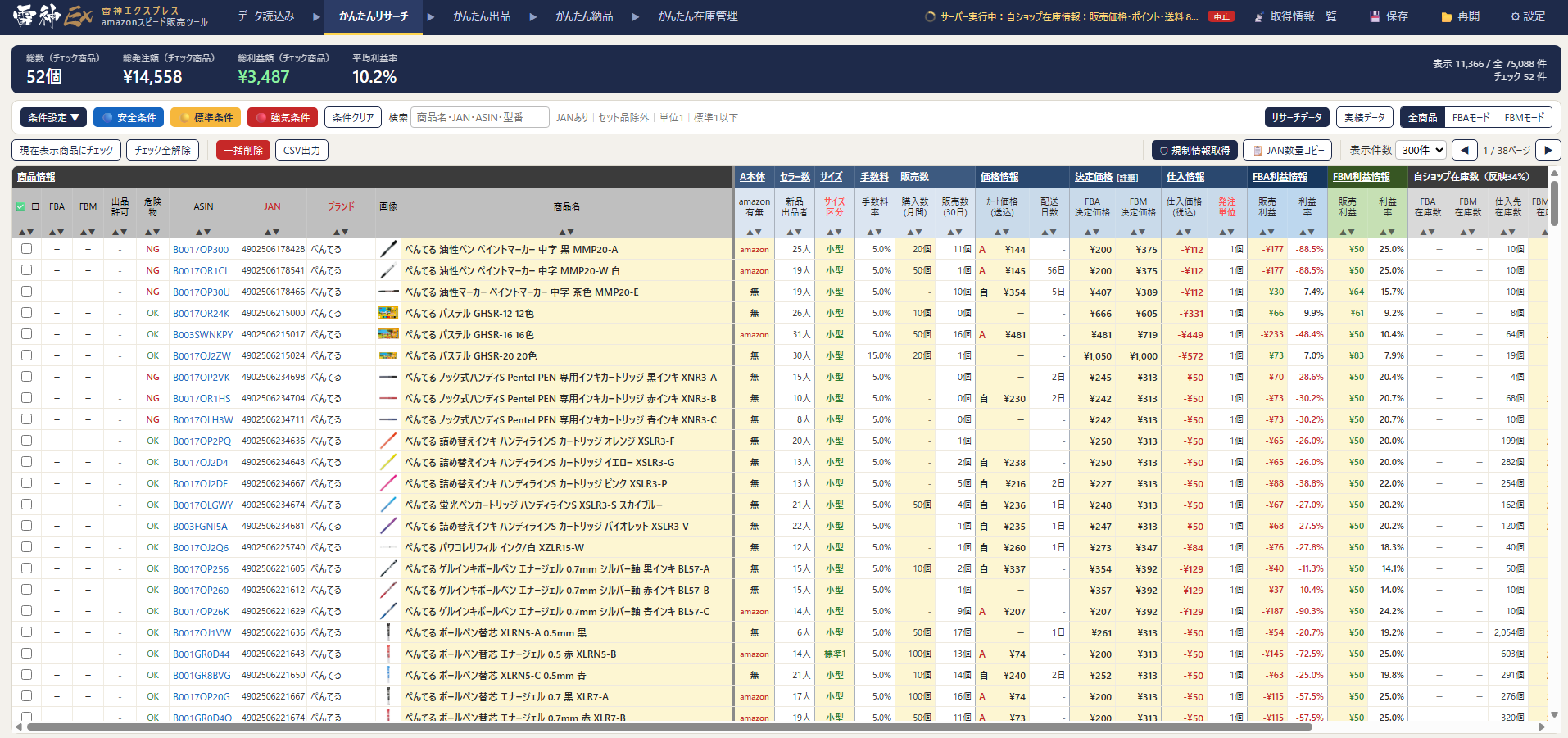
画面の見方
上部バーにはチェックした商品の総数・総発注額・総利益額・平均利益率が集計されます。右上には表示件数/全件数とチェック件数が表示されます。検索欄では商品名・JAN・ASIN・型番で絞り込めます。
条件設定・プリセット
- 条件設定 ▼:利益率・販売数・セラー数などの詳細な絞り込み条件を設定します。
- 🔵 安全条件/🟡 標準条件/🔴 強気条件:ワンクリックでプリセット条件を適用します(保存した条件があればそちらを適用)。
- 条件クリアで全条件を解除します。
- 販売数の判定:「販売数≧」はランキング降下回数による推定(信頼度低)、「購入数≧」はamazonの購入数表示(信頼度高)です。購入数(月間)が10以上の商品は、販売数の条件も購入数で判定します(購入数10以上=販売数10以上とみなす)。
- 仕入在庫あり:JAN価格表に在庫数の情報がない場合、プリセット条件(安全/標準/強気)を適用しても自動でチェックが外れ、「在庫数情報がないため、仕入在庫ありの条件を除外しました」と表示されます。
- 発注単位1以下:発注単位が不明(「-」)の商品も除外されます。
- サイズ情報あり/サイズ情報なし(既定:ありのみ):Keepaのパッケージ寸法(最長辺・中辺・最短辺)と重量がすべて揃っている商品が「サイズ情報あり」です。サイズ区分はFBA手数料(Keepa「FBA Pick&Pack 料金」/自ショップの手数料レポート)を優先して判定するため、寸法・重量が空欄でもamazonの手数料見積から「小型」「標準1」などと表示されます。FBA倉庫で計測されていない自己発送のみの商品に多く、実際と異なることがあるため既定で除外します(該当商品のサイズ区分には ? が付きます)。かんたんリサーチ・かんたん在庫管理の列見出し「サイズ区分」の絞り込みでも、サイズ情報あり/なしを選べます。
- 同一JANの別ASIN(最安ASINの2倍以上の価格)を非表示(既定ON):同じJANが別の商品やセット品のカタログにも登録されていることがあります(例:ラック用パイプ1,400円のJANが、水切りかご3点セット14,563円のASINにも登録)。JAN価格表の原価はJANで結び付くため、そのままだとセット品のASINにパイプの卸価格が当たり、ありえない利益が出ます。同じJANを持つASIN同士で市場価格(カート・新品最安等)を比べ、最安ASINの2倍以上のASINを「カタログ相違の疑い」として除外します。同じJANが複数ASINにある商品は商品名の前に ⚠JAN×2(除外対象は赤)が付き、カーソルを合わせると相手のASINと価格が見られます。さらに、同じJANを持つASINのうち最安ASIN以外はすべて「セット品の可能性:大」として扱い(橙の ⚠JAN×2)、条件「セット品除外」で非表示になります(最安ASINが単品、それ以外は複数個セットや別商品である可能性が高いため)。最安ASIN(黄色)だけが残るので、必要ならそのカタログが正しいか確認してから出品してください。
※「異常利益を非表示」でも多くは除外されますが、Keepaデータに価格が無い(新しいASIN等)と利益率が計算できず素通りするため、この条件を併用します。 - 条件を変更したら「安全条件に保存」等で自分のプリセットとして保存できます(設定はサーバー保存・他のPCでも同じ条件)。
表示モード切替(右上)
| ボタン | 内容 |
|---|---|
| リサーチデータ/実績データ | Keepaのリサーチ情報表示と、自ショップの販売実績表示を切り替えます |
| 全商品/FBAモード/FBMモード | 出品方法別の利益計算・表示に切り替えます |
一覧のおもな列
| 列 | 内容 |
|---|---|
| 出品許可 | 規制情報の取得結果(OK=出品可能/NG=要出品許可申請)。未取得は「-」 |
| 危険物 | Keepaの「HazMat」情報による危険物判定 |
| amazon本体 | amazon本体の出品有無 |
| セラー数/サイズ区分/手数料率 | 新品出品者数、FBAサイズ区分(寸法・重量が空欄で手数料からの推定の場合は「?」付き)、販売手数料率 |
| 販売数 | 購入数(月間)・販売数(30日) |
| 価格情報 | カート価格(送込)・配送日数。「A」=amazon本体、「自」=自己発送がカート取得 |
| 仕入情報 | 仕入価格(税込)・発注単位 |
| 決定価格 | 設定の利益条件から自動算出したFBA/FBMそれぞれの販売価格(設定 → 価格設定参照)。FBA系(紺色)=FBA決定価格・FBA改定価格・FBA入金・FBA下限利益率・FBA下限額・FBA上限利益率、FBM系(緑色)=FBM決定価格・FBM改定価格・FBM入金・FBM下限利益率・FBM下限額・FBM上限利益率の順(決定価格以外は「◀」の詳細表示で表示)。下限利益率列は改定価格(価格改定で送信する価格)の下限=利益率がこの%となる価格で、空欄=設定の下限利益設定を使用、直接入力するとその商品だけの固定値(「手」印・設定の一括変更の影響を受けません。0や-5で売切り用の攻めた改定)。上限利益率列は決定価格・改定価格の上限=利益率がこの%となる価格(既定は空欄=上限なし。設定の「上限利益率設定」をONにすると全商品に設定値が適用。入力するとその商品だけの固定値「手」印。回転重視の価格勝負用・低くしすぎると利益を圧迫するので注意) |
| FBA/FBM利益情報 | 決定価格で販売した場合の利益額・利益率 |
| 自ショップ在庫数 | FBA/FBM在庫数、仕入先在庫数、FBM反映在庫数 |
規制情報取得(出品許可)
🚫 規制情報取得ボタンで、表示中の商品の出品許可(規制)情報をSP-APIから取得します。規制情報は手動実行のみです(サーバーの自動取得は行いません)。実行時に「未取得のみ」「NGの再確認を含む」を選択できます。
チェック・コピー・出力
- 現在表示商品にチェック/チェック全解除:絞り込んだ商品をまとめて選択します。
- 一括削除:チェック商品を一覧から削除します。
- JAN数量コピー:チェック商品のJANと発注数をコピーします(卸への発注用)。
- CSV出力:表示中の一覧をCSVで出力します。
結局最安(卸問屋横断検索)
「結局最安」は、1つのJANについて amazon・楽天市場・Yahoo!ショッピング・各卸サイト(NETSEA・ザッカネット・ファンビ寺内・エコールWEB・PETポチッと など20サイト以上)の価格と在庫をまとめて表示し、最安の仕入先と amazon での入金・利益を一目で確認できる横断検索サイトです(雷神EXにログインしていればそのまま使えます)。
- JAN列ヘッダーの 安 アイコン:クリックで結局最安を別タブで開きます(アイコンにカーソルを載せると説明が出ます)。
- 各商品の JAN をダブルクリック:結局最安が別タブで開き、そのJANで自動検索します(シングルクリックは従来どおりJANのコピー)。
- 結局最安の検索窓に JAN または ASIN を直接入力しても検索できます(ASINはJANに変換して検索)。
結果は「amazon(価格・入金・利益)」と「最安ランキング(価格が安い順・👑=最安)」で表示されます。卸サイトの行には在庫数・発注単位・出荷目安・配送情報(🚚アイコン)も出るので、仕入先の比較がすぐにできます。amazon の情報は、かんたんリサーチに読み込んだ Keepa データの商品が対象です(読み込んでいない商品は最安ランキングのみ表示)。
3かんたん出品
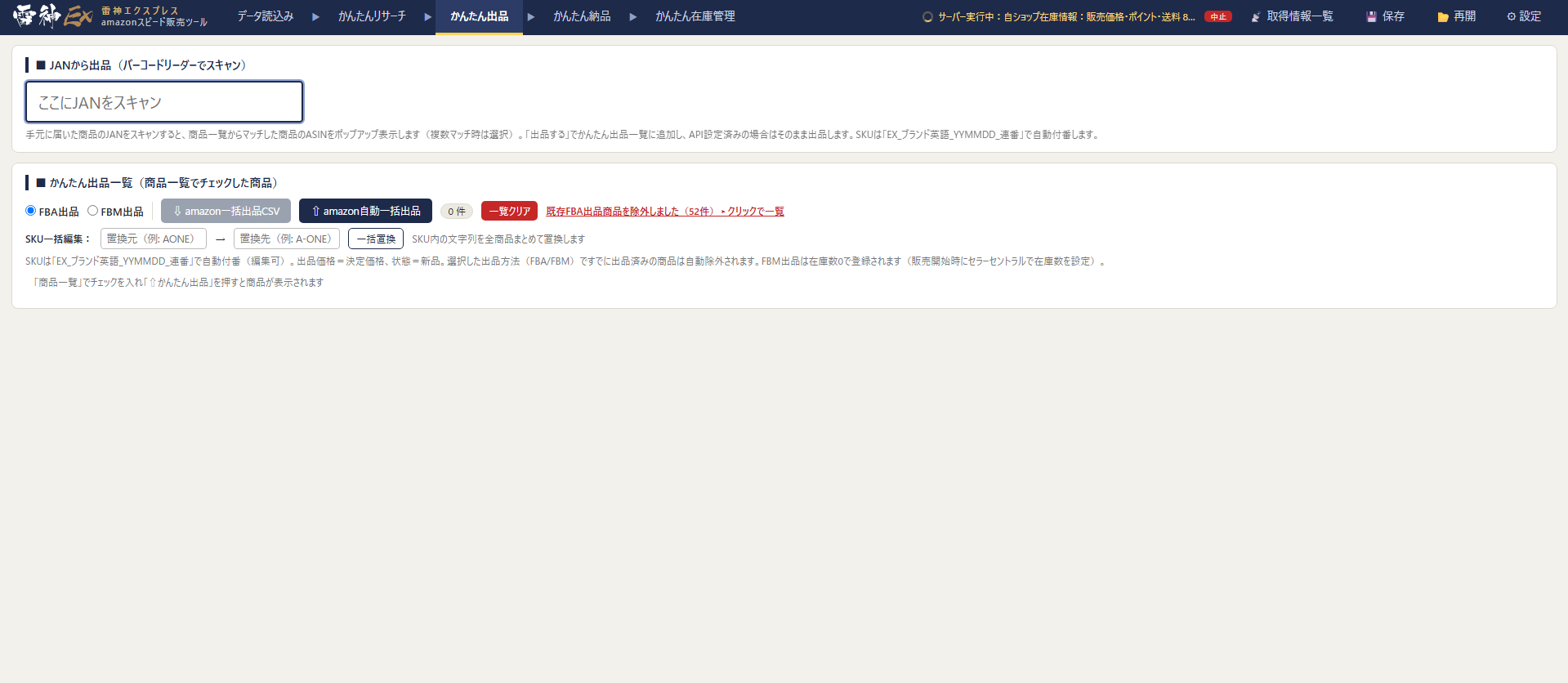
JANから出品(バーコードリーダーでスキャン)
手元に届いた商品のJANをスキャンすると、商品一覧からマッチした商品のASINをポップアップ表示します(複数マッチ時は選択)。「出品する」でかんたん出品一覧に追加し、API設定済みの場合はそのまま出品します。
かんたん出品一覧(商品一覧でチェックした商品)
- 出品方法を選択:FBA出品/FBM出品。
- 出品を実行:
- ⬇ amazon一括出品CSV:セラーセントラルにアップロードするCSVを出力。
- ⬆ amazon自動一括出品:SP-APIで直接出品します。
- 出品価格=決定価格、状態=新品で登録されます。
- 選択した出品方法(FBA/FBM)ですでに出品済みの商品は自動除外されます(除外件数はリンクから一覧確認できます)。
- FBM出品は在庫数0で登録されます(販売開始時にセラーセントラルで在庫数を設定、または「JAN在庫合わせ」で反映)。
- ブラックリスト登録商品は出品がブロックされます。
SKUの自動付番と一括編集
- SKUは「EX_ブランド英語_YYMMDD_連番」で自動付番されます(編集可能)。連番は出品中・過去に出品したSKU(削除済み含む)・雷神EXが払い出したSKUを避けて振られるため、同じ日に同じブランドを続けて出品しても重複しません(記録はブラウザとサーバーに保存され、他のPCとも共有)。それでもamazon側で同じSKUが使われていた場合は「EX_Pentel_260927_001(1)」のように「(1)」「(2)」…を付けて自動で再送信します。
- SKU一括編集:置換元 → 置換先を入力して一括置換で、SKU内の文字列を全商品まとめて置換できます。
4かんたん納品
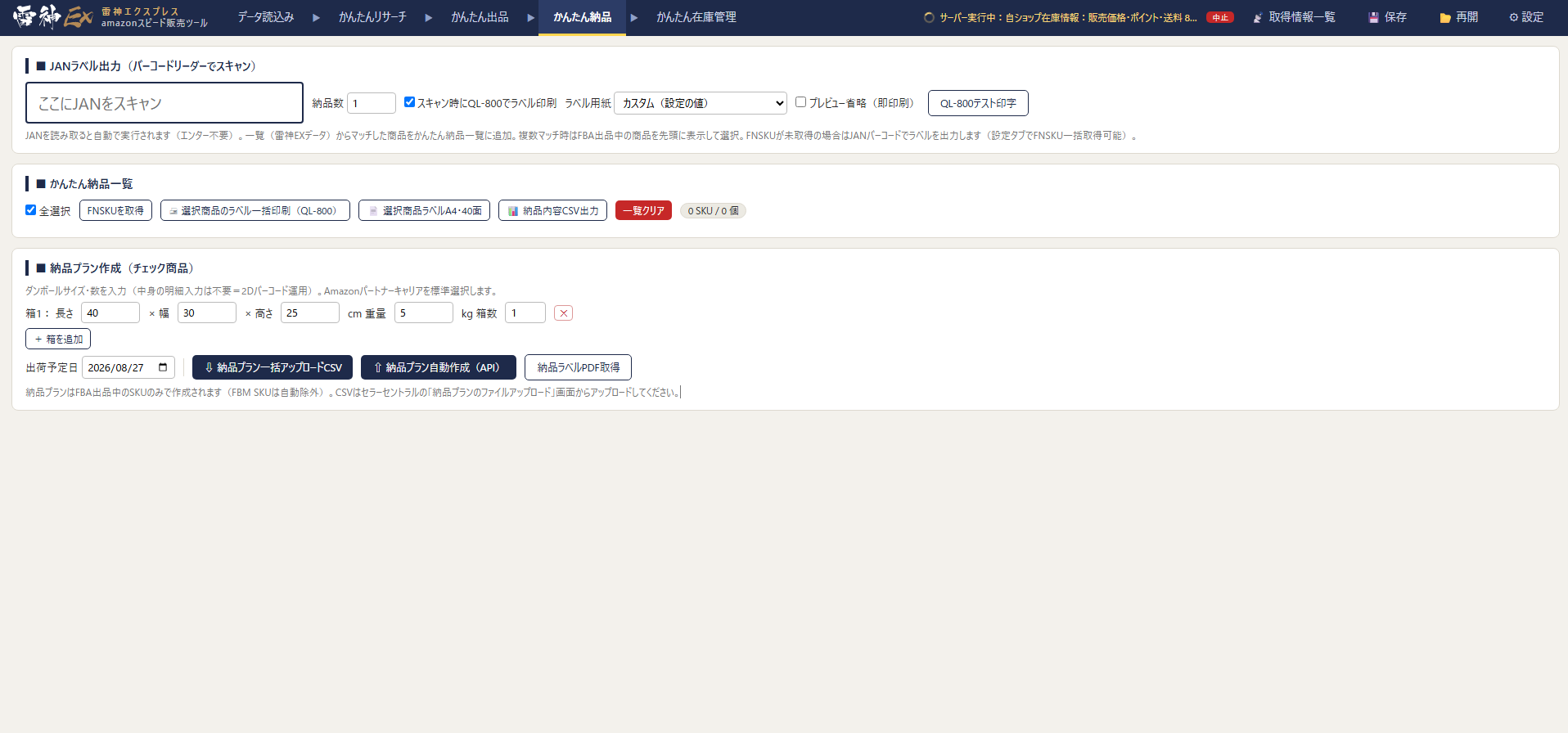
JANラベル出力(バーコードリーダーでスキャン)
- JANを読み取ると自動で実行されます(エンター不要・完全ハンズフリーで連続スキャン可能)。
- 一覧(雷神EXデータ)からマッチした商品をかんたん納品一覧に追加します。
- 複数マッチ時はFBA出品中の商品を先頭に表示して自動選択します。
- 納品数を変えたいときは「納品数」欄に数字を入力してからスキャンします。
- 貼り付け済みの商品ラベル(FNSKU X00…)を読んでも一覧に追加できます。途中でブラウザを閉じて納品を再開するときなど、JAN読込みとラベル貼付済み商品が混在しても同じ入力枠でスキャンできます。
- 商品ラベルはFNSKU(X00…)のみ印字します。最新FNSKUの自動取得は起動後・一覧クリア後の最初のスキャン時に1回だけ行い(「FNSKUを自動取得中…」表示)、以後のスキャンは取得済みの結果とSKU一覧で確定します(手元で確定できない商品だけその商品の出品情報を照合)。更新したいときは最新FNSKUを取得で手動更新してください。未取得の場合は取得完了まで印刷を待機し、JANバーコードでの印字は行いません(取得できない商品は「かんたん出品」で商品登録が必要です)。
QL-800ラベル印刷
- 「スキャン時にQL-800でラベル印刷」にチェックすると、スキャンと同時に商品ラベルを印刷します。ラベルが印刷できなかった商品(印刷ウィンドウが開けない等)は一覧に追加しません(出力漏れ防止)。もう一度スキャンしてください。ブラウザのポップアップブロックは解除しておいてください。
- ラベル用紙はプルダウンで選択:62×29mm(DK-2205)/40×29mm(DK-2210)/カスタム(設定の値)。
- 「プレビュー省略(即印刷)」にチェックすると確認なしで印刷します。QL-800テスト印字で位置合わせができます。
かんたん納品一覧
- 最新FNSKUを取得:一覧のFNSKU(amazonバーコード)をAPIから取り直して全件を照合・上書きします(自動取得は最初のスキャン時だけなので、出品直後の商品を追加したときやラベルが古い場合に使用)。
- 選択商品のラベル一括印刷(QL-800)/選択商品ラベルA4・40面:ラベルをまとめて印刷します。
- 納品内容CSV出力:納品内容の控えを出力します。
納品プラン作成(チェック商品)
- ダンボールのサイズ(長さ×幅×高さcm)・重量kg・箱数を入力します(+ 箱を追加で複数箱)。中身の明細入力は不要です(=2Dバーコード運用)。
- 配送モードを選びます:個口配送(SPD・パートナーキャリア)=標準。ダンボール単位でAmazonパートナーキャリア(ヤマト運輸・日本郵便など)の見積り最安を自動選択します/パレット輸送(LTL/FTL)=パレット単位の納品(パートナーキャリア不可)。選択は保存され次回も同じになります。
- 出荷予定日を選び、次のいずれかで作成します:
- ⬇ 納品プラン一括アップロードCSV:セラーセントラルの「納品プランのファイルアップロード」画面からアップロード。
- ⬆ 納品プラン自動作成(API):SP-APIで直接作成。
- 納品ラベルPDF取得で箱ラベルを取得します。
5かんたん在庫管理
amazonAPI(SP-API)取得手順はコチラのマニュアルを参照ください。
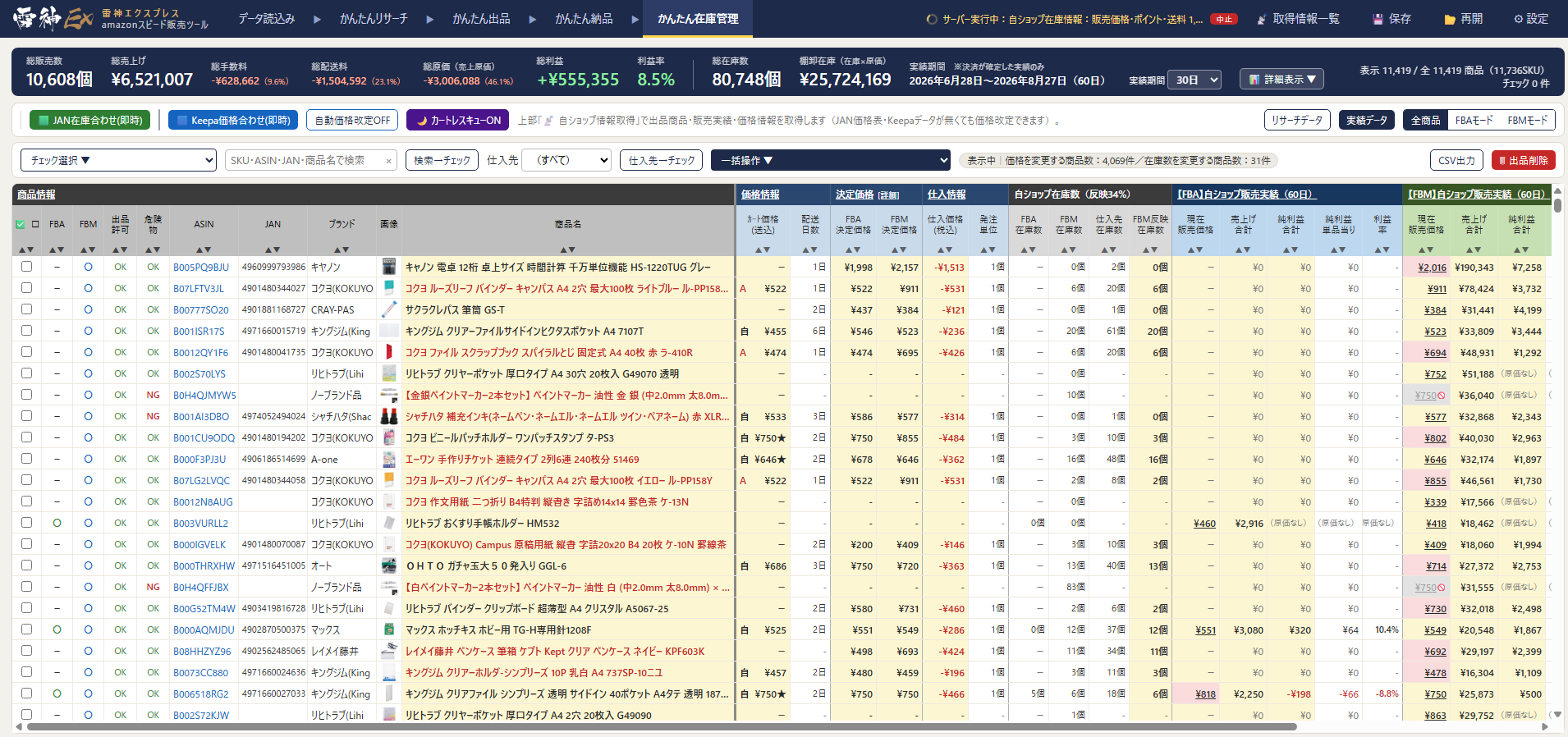
上部バー(販売実績の集計)
出品中商品の販売実績(決済が確定した実績のみ)を集計します:総販売数/総売上げ/純利益・利益率/総販売手数料/総配送料(FBA配送代行手数料・FBM配送料)/その他手数料(保管料・納品費・広告費・その他amazon手数料・配送料等の収入)/総原価(売上原価)/総在庫数/棚卸在庫(在庫×原価)。
- 実績期間プルダウン(30日/60日/180日/1年):サーバーに蓄積済みの実績から即座に再集計します(蓄積範囲外の日数分のみ追加取得)。上部バーの総計と、一覧の商品別「FBA販売実績」「FBM販売実績」(販売数・売上げ・純利益など)が同じ期間に切り替わります。選択した期間は保存され、再読込み後や起動時の自動再集計・実績データ取得も同じ期間で集計します(取得処理の実行中に変更した場合は、完了してから再集計します)。
- 利益は原価登録済みSKUのみで算出します(原価未登録の販売分は売上・手数料には含まれますが利益には含まれません)。
詳細表示(月別損益・利益Top10・赤字ワースト)
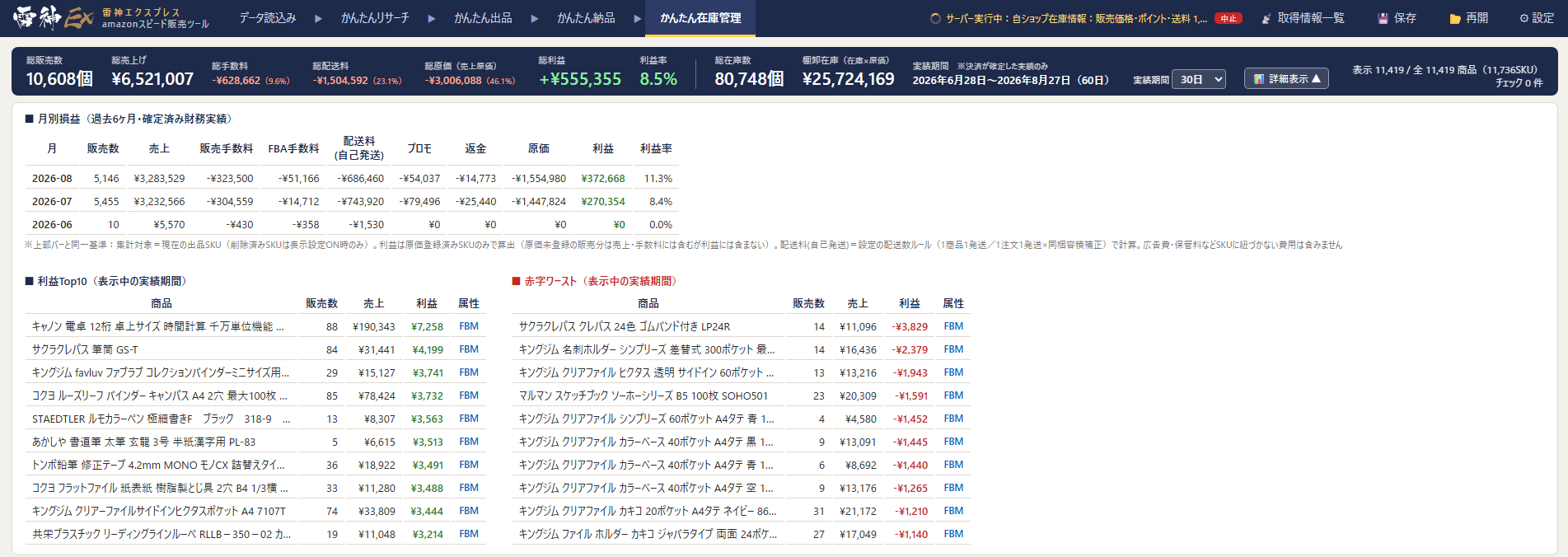
- 月別損益:サーバーに蓄積済みの財務実績を月別に表示します(実績期間で「1年」を取得すれば12ヶ月分)。集計基準は上部バーと同一です(集計対象=現在の出品SKU、利益は原価登録済みSKUのみ、配送料は設定の配送数ルールで計算)。「その他手数料・収入」列(販売手数料・FBA手数料以外のamazon手数料と購入者負担の配送料等の収入)と「原価未登録(利益対象外)」列(原価未登録SKUの販売数・売上)も確認できます。
- 利益Top10/赤字ワースト:表示中の実績期間で、商品別の利益上位と赤字商品を表示します。赤字商品は価格・原価の見直し候補です。
価格改定の4つの機能
| ボタン | 実行タイミング | 内容 |
|---|---|---|
| JAN在庫合わせ(即時) | 即時 | JAN価格表の在庫数を、設定の反映ルール(反映比率・最低/最大在庫数)でamazonのFBM在庫に反映します |
| Keepa価格合わせ(即時) | 即時 | 読み込み済みのKeepaデータ(手持ちの最新価格)から全SKUの決定価格を再計算し、一括で価格改定します。新規取得は行いません。データが24時間より古い場合は警告します |
| 自動価格改定ON/OFF | 即時/随時(サーバー) | サーバーが出品中商品の価格変動を感知し、決定価格ルールで確認なしに自動改定します。amazonのプッシュ通知(価格変動の即時通知)が使える環境では変動した商品を数秒で改定(自動セットアップ・操作不要)、使えない間は15分間隔の巡回で改定します。自ショップがカートの商品は値下げしません |
| カートレスキューON/OFF | 夜間2時(サーバー) | 毎晩、全商品の価格情報を取得し、値下がり競争などで取り残された商品の価格を見直して救出します |
API設定に誤りがある場合(クライアントID/シークレット/リフレッシュトークン)は、ログイン時・設定タブ・かんたん在庫管理に赤い警告が表示され、解決するまでサーバーの自動実行は停止します。設定タブ「■ amazonAPI(SP-API)」で確認→保存→接続テストで解除されます。
一覧の見方(現在販売価格・価格改定対象外)
- 現在販売価格は実効価格(額面+送料−ポイント)で表示されます。価格改定の判定は額面価格で行われます。
- ピンク背景=現在価格と決定価格に差がある(改定対象)商品です。上部の「表示中|価格を変更する商品数」で件数を確認できます。
- 価格改定対象外に設定した商品は現在販売価格がグレー背景+🚫で表示され、すべての価格改定から除外されます。価格セルのポップアップ、または一括操作から切り替えます。
- 「750★」表示は750円境界(手数料5%枠)が最適となっている価格です。
- 売切りモード中の商品は現在販売価格の左に赤い「売」印が付き、薄い赤の背景になります(売切りモード)。印・🚫・⏱(送信待ち)は左端、金額は右端に揃えて表示されます。
- ブラックリスト登録商品は商品名が赤背景で表示されます。
FBA経過日・FBM経過日(在庫の滞留日数)
「在庫数」グループを詳細表示(◀)にすると、FBA在庫数の右にFBA経過日、FBM在庫数の右にFBM経過日が現れます。どちらも「最後に在庫が増えた日からの日数」=その在庫がどれだけ売れ残っているかの目安で、売切りモードの自動適用の判定にも使われます。
| 列 | 基準日 | 表示 |
|---|---|---|
| FBA経過日 | amazonの在庫元帳(フルフィルメントレポート)の「受領」が最新の日=FBA倉庫への最終入庫日。サーバーが1日1回自動取得(初回は直近365日分・以後は直近分。当日の入庫も反映) | 「N日」/入庫が読んだ期間内に無い商品は「N+」(N日以上)/まだ取得できていなければ「未取得」。FBA在庫0の商品は数えず、完売日が分かれば「(N日)」=最終入庫からN日で完売(マウスを乗せると完売日と個数) |
| FBM経過日 | 自社出荷の在庫が前回より増えた日(出品リストで在庫の増加を観測・雷神EXが在庫を増やして送った日・JAN在庫合わせで在庫が維持されていると確認した日)。販売で減っても基準日は変わりません | 「N日」/観測が無ければ「-」 |
売切りモード(長期在庫の段階値下げ)
長期在庫をキャッシュに変えるための機能です。売切りモードを適用した商品は、通常の価格改定(決定価格・下限利益率・カート追従・プッシュ通知・カートレスキュー・Keepa価格合わせ)の影響を受けず、設定した間隔(既定:毎日0時)で利益率を少しずつ(既定 −1%)下げた価格に変更します(値上げはしません)。売切り下限利益率(既定 5%)の価格まで下げたらその価格で止まります。
- 使い方:まず 設定 → 売切りモード で「売切りモード有効化」をON(安全装置・既定OFF)にして、下限利益率・低減率・間隔を確認します。次にかんたん在庫管理で対象商品にチェックを入れ、一括操作▼ <利益率設定>「「売切りモード」を適用」(在庫のある商品だけに適用・注意喚起の確認画面あり)。
- 自動適用:設定の「売切りモード自動適用」をONにすると、在庫があり仕入価格のある商品のうち、FBA経過日/FBM経過日が「経過日数」(既定30日)以上の商品にサーバーが自動で適用します(価格改定対象外の商品を除く)。入庫日が後から更新されて経過日数が条件未満になった商品は、自動適用が自動で解除されます。
- 進み方:適用時点の販売価格の利益率を起点に、間隔ごとに低減率ぶん下げた価格を送ります(送信は値下げ方向だけ・1円差は送りません)。在庫が0になった商品は自動で解除されます。
- 手動の価格変更:売切りモード中でも「現在販売価格」をクリックすると任意価格に改定できます(価格が高すぎて段階値下げでは競合に届かないときに)。改定しても売切りモードは継続し、次回からはその価格の利益率を起点に下げます。同じポップアップの「売切りモードを解除」でその商品だけ通常の価格改定に戻せます(価格はすぐには戻しません)。
- 確認・解除:チェック選択▼ <在庫整理>「「売切りモード」商品」で一覧できます。まとめて解除するときは一括操作▼「「売切りモード」を解除」。「売」印にマウスを乗せると、適用日・現在の目標利益率・最後に送った価格が確認できます。実行結果は 📡 取得情報一覧 → 情報取得履歴「売切りモード(段階値下げ)」に記録されます。
検索・一括操作
- チェック選択 ▼:①価格・在庫合わせ商品/②価格合わせ商品/③在庫合わせ商品/④余剰在庫(在庫あり・期間内販売0)/⑤仕入れ価格なし/⑥JAN不明商品/⑦ブラックリスト対象商品/⑧原価違い商品(SKUエコノミクスの原価とJAN価格表の原価が異なる商品。仕入価格セルが黄色背景で表示され、セルにマウスを乗せると両方の原価が出ます)/すべて選択/クリア。SKU・ASIN・JAN・商品名検索+検索→チェック、仕入先+仕入先→チェックでも選択できます。
- 一括操作 ▼:チェック商品に対して「仕入先を一括登録」「価格改定対象外に変更(自動価格改定から除外)」「JAN在庫合わせ対象外に変更(在庫合わせから除外)」「配送日数を一括変更」「手入力原価を解除」「仕入原価をJAN価格表の原価に合わせる」(変更するASIN・JAN・画像・商品名・変更前⇒変更後の仕入価格(税込)の一覧をポップアップで確認し、✅で対象を選んで実行。手入力原価としてJAN価格表の値を保存するため、以後SKUエコノミクスの原価より優先されます。戻すときは「手入力原価を解除」)「FBA下限利益率」「FBM下限利益率」一括設定(チェック商品の改定価格の下限利益率をまとめて固定。空欄で実行すると設定値に戻す)「FBA上限利益率」「FBM上限利益率」一括設定(チェック商品の決定価格・改定価格の上限利益率をまとめて固定=回転重視の価格勝負。確認画面あり・マイナス不可。空欄で実行すると設定に戻す)をまとめて実行します(解除は価格セルのポップアップから)。
- 一括操作 ▼(追加項目):<利益率設定>「「売切りモード」を適用」「「売切りモード」を解除」(売切りモード)/最下段「FBA経過日を今すぐ取得(在庫元帳レポート)」「FBA経過日:在庫元帳CSVを読込」(FBA経過日)。チェック選択▼ <在庫整理>には「「売切りモード」商品」が追加されています。
- 表示件数(100件/300件/500件/全件)とページ送りで一覧の表示を切り替えます。
- CSV出力:一覧をCSVで出力します。
出品削除
🗑 出品削除でチェックした商品の出品を取り下げます。誤操作防止のためFBAモードまたはFBMモードに切り替えているときのみ実行でき、在庫がある商品は強制確認が表示されます。削除済みSKUは、設定「削除済みSKUを商品一覧に表示」がONのとき一覧最下部に表示されます(財務実績の集計には常に含まれます)。
5b注文履歴(受注後仕入れの発注管理)
amazonの注文(FBA・自己発送)を注文単位で一覧表示し、仕入先別に発注用CSVを出力するタブです(受注後に仕入れる運用向け)。設定タブでAPI認証情報を保存していれば、どのアカウントでも利用できます(「在庫と注文の追跡」ロールが必要)。
使い方(毎日の発注)
- タブを開くと未出荷(これから発注が必要)の自己発送注文が表示されます(既定:状態「未出荷」・出荷方法「自己発送」・表示件数「未出荷すべて」)。
- 仕入先で絞り込み → 📄 仕入先別CSV出力(表示中)で仕入先ごとの発注リストを出力(または一覧を見ながら発注)。
- 発注した行を選択して✔ 選択行を発注済みに(または「表示中を発注済みに」)。「未発注のみ」にチェックすると、まだ発注していない明細だけが残ります。
詳細
- 注文はサーバーがamazonのOrders API(購入者の氏名・住所は取得しません)から10分ごとに自動取得し、180日間保持します。🔄 今すぐ更新で即時取得もできます(2分以内の再実行は省略)。
- amazonの注文一覧APIは1分に1回(連続20回まで)の制限があるため、初回は直近1日分を先に取り込み、残りの過去30日分は10分ごとの巡回で1日ずつさかのぼって取り込みます(一覧上部に「過去30日分を取り込み中:あと約○日分」「明細未取得 ○件」と進み具合を表示。明細は未出荷の注文から順に取得)。同じセラー(同じAPI認証情報)を複数の雷神EX IDで使っている場合は、取得結果を共有して呼び出し回数を節約します。発注済チェック・備考もセラー単位で共有され、どのIDでチェックしても全IDで同じ状態になります(二重発注の防止)。
- 絞り込み:期間/状態(未出荷=Pending・Unshipped・一部出荷、出荷済、キャンセル、すべて)/出荷方法(自己発送・FBA)/仕入先/未発注のみ/検索(注文番号・SKU・ASIN・JAN・商品名)。既定は「未出荷・自己発送」=これから発注が必要な明細です。
- 表示件数(ページャー):一覧に描画する行数を 未出荷すべて(既定:未出荷の明細だけをすべて表示)/500件ずつ/1000件ずつ/2000件ずつ/すべて から選びます。数千行を一度に描画するとブラウザの動作が重くなるため、出荷済みの履歴を見るときは「500件ずつ」等で ◀ ▶ のページ送りをお使いください(「すべて」は3,000行を超えると確認が出ます)。「表示中を発注済みに」「仕入先別CSV出力(表示中)」「Ctrl+A」は現在のページに表示している行が対象です。状態を「出荷済」等に変えると表示件数は自動で「500件ずつ」に、表示件数を「未出荷すべて」に戻すと状態も「未出荷」になります。
- 仕入先・仕入価格・JANはかんたん在庫管理のSKU一覧(SKU台帳)から表示します。SKUに仕入先を登録しておくと仕入先で絞り込めます(未登録は「仕入先なし」)。
- 発注済チェックはサーバーに保存され、他のPCでも同じ状態になります。表示中を発注済みにで表示中の明細をまとめて発注済みにできます。備考欄はメモ用です。
- 行の選択:行をクリックで選択、Shift+クリックで範囲選択、Ctrl+クリックで追加/解除(Excelと同じ操作)。Ctrl+Aで表示中すべて、Escで解除。選択後に✔ 選択行を発注済みに/選択行を未発注にでまとめて更新できます。商品名の前の画像アイコン(SKU台帳・在庫管理の商品画像)は、商品名にカーソルを合わせると拡大表示されます。
- 📋 コピペで状態変更:注文番号を貼り付けて(Excelの縦列コピー・1行1件。タブ/カンマ区切りも可)、上の✔ 発注済みにする/未発注に戻すでまとめて変更します。保持している注文(絞り込みに関係なく)から一致するものが対象で、認識件数・一致件数を表示します。
- 📋 JAN/数量/注文番号コピー:表示中の絞り込み(全ページ)のうち未発注の明細を「JAN(タブ)数量(タブ)注文番号」の形でクリップボードにコピーします。仕入先サイトの一括発注フォームや Excel(CSV発注)に貼り付けて使います。JANが不明な行はJAN欄が空になります。
- 📄 仕入先別CSV出力(表示中):表示中の明細を仕入先ごとに1ファイルずつ出力します(列:仕入先・注文日時・注文番号・状態・出荷方法・出荷期限・JAN・SKU・ASIN・商品名・数量・未出荷数・販売単価・仕入価格・発注済・備考)。
- 「保留中(Pending)」は購入者の支払い確認待ちなどで、amazonの注文明細APIが単価を返しません(FBA注文は出荷開始まで保留中のままのことが多く、単価が「-」になります)。その間は出品価格(SKU台帳の販売価格)をグレーの「¥980※」のように参考表示し、確定すると注文の実売価格に自動で置き換わります(売上合計は確定分のみ)。
6取得情報一覧
ヘッダーの📡 取得情報一覧から開きます。雷神EXが扱う各情報の最終取得時刻(月/日 時:分)と実行状態を一覧で確認し、その場で「今すぐ取得」やON/OFFの切り替えができます。実行中の項目には ⏳ 更新中マークが表示されます。
| 情報 | 取得タイミング | 内容 |
|---|---|---|
| 仕入れ情報(JAN価格表) | 手動(データ読込み) | 卸のCSVから読み込んだ仕入価格・在庫 |
| リサーチ情報(Keepa) | 手動(データ読込み) | Keepa製品ビューアCSVから読み込んだリサーチデータ |
| 自ショップ在庫情報 | 自動(2時間ごと・設定で変更可)+今すぐ取得 | 出品中SKU・在庫数・販売価格・ポイント・送料・FNSKU。3時間ごとに出品リスト(SKU増減・FBM在庫の増加=FBM経過日)も取得。1日1回、在庫元帳レポートからFBAの最終入庫日(FBA経過日)を取得 |
| 自動価格改定 | 即時/随時(ON/OFF) | プッシュ通知で価格変動を受信した商品を数秒で改定(通知が使えない間は15分間隔の巡回) |
| カートレスキュー | 夜間2時(ON/OFF) | 全商品の価格を夜間に一括取得し、取り残され商品を救出 |
| 販売実績 | 自動(12時間ごと)+即時取得 | 決済確定済みの販売実績(日次でサーバーに蓄積) |
| 規制情報 | 手動のみ・即時取得 | 出品許可(規制)情報。実行時に未取得のみ/NG再確認を選択 |
自動取得の間隔(自ショップ在庫情報・販売実績)は「設定 → 自動取得の間隔」で変更できます。
7保存・再開
保存
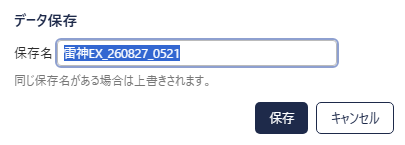
- 読み込んだJAN価格表・Keepaデータ・チェック状態などの作業データを保存します。
- 保存名は「雷神EX_日付_時刻」が自動入力されます(変更可)。同じ保存名がある場合は上書きされます。
- 保存データはサーバーにも保存され、他のPCからも読み込めます。
再開(保存済みデータ読込み)
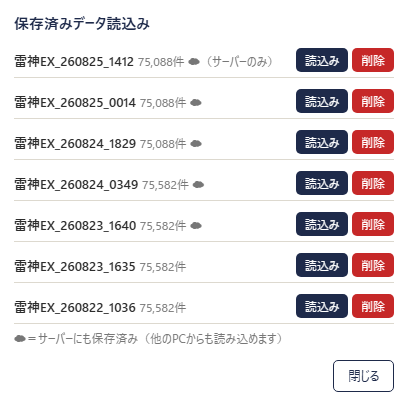
- 保存済みデータの一覧から読込みで作業を再開します。不要なデータは削除。
- 「●」マーク=サーバーにも保存済み(他のPCからも読み込めます)。「(サーバーのみ)」=他の環境で保存されたデータです。
- まだ何もリサーチしていない場合は一覧の先頭に「🎁 おためしデータ」(サンプルのJAN価格表+Keepaデータ)が表示されます。読込みで試せます。不要なら削除(以後表示しません)。
8設定
価格設定(決定価格の算出ルール)
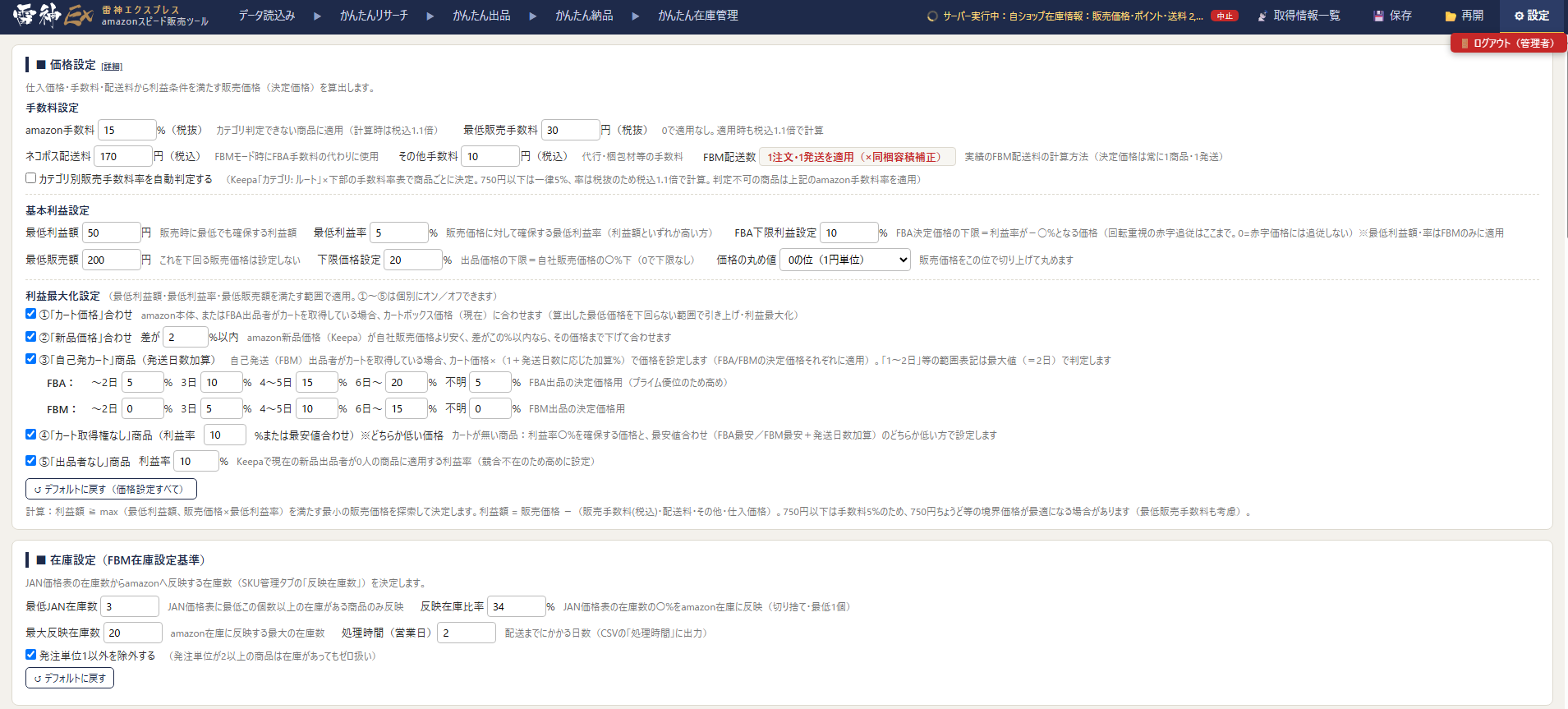
仕入価格・手数料・配送料から利益条件を満たす販売価格(決定価格)を算出します。
手数料設定
- amazon手数料%:カテゴリ判定できない商品に適用(計算時は税込1.1倍)。最低販売手数料:0で適用なし。
- ネコポス配送料:FBMモード時にFBA手数料の代わりに使用。その他手数料:代行・梱包材等。
- FBM配送数:実績のFBM配送料の計算方法。「1注文・1発送を適用(×同梱容積補正)」では、同じ注文の複数商品を1発送として数え、ネコポスに収まらない大型商品は1個1発送で計算します。
- カテゴリ別販売手数料率を自動判定する:Keepaカテゴリ×下部の手数料率表で商品ごとに決定します(750円以下は一律5%)。
基本利益設定
| 項目 | 内容 |
|---|---|
| 最低利益額/最低利益率 | 販売時に最低でも確保する利益(額と率のいずれか高い方)※FBMのみに適用 |
| 改定価格にも最低利益額・率を適用 | 設定タブ「価格改定」(既定OFF)。ONにすると改定価格の下限=最低利益額・最低利益率・最低販売額を満たす最小価格になり、下限利益率(設定・商品ごと)は使いません |
| FBA下限利益設定/FBM下限利益設定 | 設定タブ「価格改定」にあります。FBA/FBM改定価格の下限=利益率がこの%となる価格(回転重視の赤字追従はここまで。0=赤字価格には追従しない)。商品ごとに変えるときは一覧の「下限利益率」列に入力 |
| FBA上限利益率設定/FBM上限利益率設定 | 設定タブ「価格改定」にあります(既定OFF)。ONにすると、決定価格・改定価格は利益率がこの%となる価格を上限にします=それより高く売れる状況でも、この価格まで下げて回転を取りにいく「価格勝負」の設定。商品ごとに変えるときは一覧の「上限利益率」列(詳細) |
| 最低販売額 | これを下回る販売価格は設定しない |
| 下限価格設定 | 出品価格の下限=自社販売価格の○%下(0で下限なし) |
| 価格の丸め値 | 販売価格をこの位で切り上げて丸めます |
利益最大化設定(①〜⑤・個別にオン/オフ可)
| 設定 | 内容 |
|---|---|
| ①「カート価格」合わせ | amazon本体またはFBA出品者がカート取得中の場合、カート価格に合わせます(最低価格を下回らない範囲で引き上げ・利益最大化) |
| ②「新品価格」合わせ | amazon新品価格(Keepa)が自社販売価格より安く、差が指定%以内なら、その価格まで下げて合わせます |
| ③「自己発カート」商品(発送日数加算) | 自己発送(FBM)出品者がカート取得中の場合、カート価格×(1+発送日数に応じた加算%)で設定します(FBA/FBMそれぞれの決定価格に適用) |
| ④「カート取得権なし」商品 | カートが無い商品:利益率○%を確保する価格と最安値合わせのどちらか低い方 |
| ⑤「出品者なし」商品 | 新品出品者0人の商品に適用する利益率(競合不在のため高めに設定) |
価格改定
- 改定価格にも最低利益額・率を適用(✅・既定OFF):OFFのとき、改定価格(価格改定で送信する価格)の下限は下の「FBA/FBM下限利益設定」(下限利益率)だけで、「価格設定」の最低利益額・最低利益率は改定価格に適用されません(例:最低利益額 ¥50 でも下限利益率 5% なら ¥325 の商品は利益 ¥17 で改定します。最低利益額・率は、かんたんリサーチで利益の出る商品かを判定する「最低利益ライン」として使います)。✅をONにすると、FBA・FBM改定価格の下限は最低利益額・最低利益率・最低販売額を満たす最小価格(計算内訳の「最低利益」)になり、FBA/FBM下限利益設定と商品ごとの「下限利益率」は使いません(設定・一覧でグレー表示)。売切りモードと商品ごとの「下限額」はどちらでも有効です。サーバーの自動価格改定も同じ下限で計算します。
- FBA下限利益設定(%):FBA改定価格の下限=利益率がこの%となる価格。「5」=最低5%の利益は残す/「-5」=5%の赤字まで許容(マイナス=回転重視の赤字追従。0=赤字価格には追従しない)。※最低利益額・率は上の✅がOFFのとき改定価格に適用されません
- FBM下限利益設定(%):FBM改定価格の下限=利益率がこの%となる価格(既定5)。FBM決定価格(リサーチ用)には下限を適用せず競争価格のまま表示し、改定価格はこの下限まで追従します。
- 商品ごとの下限利益率:上の2つは全商品のベース値です。商品一覧(かんたん出品・かんたん在庫管理)の「決定価格」を詳細表示(◀)にすると「FBA下限利益率」「FBM下限利益率」列が現れ、直接入力するとその商品だけの固定値になります(「手」印。設定の一括変更の影響を受けません。空にすると設定値に戻ります)。かんたん在庫管理の一括操作▼「FBA下限利益設定」「FBM下限利益設定」でチェック商品をまとめて変更できます。売切りたい商品は 0 や -5 を入力すると攻め気味の価格改定になります。固定値はSKU台帳に保存され、サーバーの自動価格改定も同じ下限で計算します。
- FBA上限利益率設定/FBM上限利益率設定(✅・%):回転重視で価格勝負をかける設定です(既定OFF・10%)。✅をONにすると、FBA/FBM の決定価格・改定価格は「利益率がこの%になる価格」を上限にします。例:カート価格や2番手価格に合わせると利益率20%になる商品でも、上限10%なら利益率10%の価格まで下げます(それより高く売れる状況でも、安く売って回転を取りにいきます)。
- ⚠ 低く設定しすぎると利益を圧迫します。ONにするとき・値を下げるときは確認画面が出ます。十分に利益が取れている商品まで一律に値下げしてよいかを確認してください。マイナスの値は設定できません(0以上)。
- 下限(FBA/FBM下限利益率・下限額・最低販売額)より低くなることはありません。上限<下限のときは下限が優先されます。
- 1回の改定幅の上限(既定±5%)はそのまま適用されるため、上限価格までは数回の改定に分けて下がります。
- サーバーの自動価格改定(巡回・プッシュ通知・カートレスキュー)も同じ上限で計算します。
- 商品ごとの上限利益率:商品一覧(かんたん出品・かんたん在庫管理)の「決定価格」を詳細表示(◀)にすると「FBA上限利益率」「FBM上限利益率」列が現れます(既定は空欄=設定に従う)。直接入力するとその商品だけの固定値(「手」印)になり、設定の✅がOFFでも有効です。空にすると設定に戻ります。かんたん在庫管理の一括操作▼「FBA上限利益率」「FBM上限利益率」一括設定でチェック商品をまとめて変更できます(空欄で実行=設定に戻す)。決定価格をクリックした内訳ポップアップに「上限(上限利益率 ○%)」の価格が表示されます。
- 1円差は価格改定を行わない:現在価格と改定価格の差が1円以内なら自動・手動とも改定せず、「価格を変更する商品数」にも含めません(カート価格の1円揺れによる無意味な改定・API消費の防止)。
売切りモード
長期在庫を段階的に値下げして売り切る「売切りモード」の設定です(「価格改定」の下の独立した枠)。
| 項目 | 既定 | 内容 |
|---|---|---|
| 売切りモード有効化 | OFF | 安全装置。ONにしないと、かんたん在庫管理で売切りモードを適用できず、設定済みの商品があっても段階値下げは実行されません |
| 売切り下限利益率(%) | 5 | この利益率になる価格まで下げたら止まります(−99〜99。マイナス=赤字で売り切る)。他の下限利益率・下限価格は使いません(最低販売額だけは共通で守ります) |
| 毎回の利益低減率(%) | −1 | 1回の値下げで利益率をこの%ぶん下げます(起点は適用時点の販売価格の利益率) |
| 価格低減間隔(日) | 1 | 1=毎日0時(日本時間)に1回。0.5=12時間ごと。2=1日おき |
| 売切りモード自動適用/経過日数 | OFF/30日 | ONにすると、在庫があり仕入価格のある商品のうち、在庫の最終追加日(FBA=最終入庫日/FBM=最終在庫増加日)から経過日数以上たった商品にサーバーが自動で適用します(価格改定対象外の商品を除く) |
在庫設定(FBM在庫設定基準)
JAN価格表の在庫数からamazonへ反映する在庫数(「反映在庫数」)を決定します。
- 最低JAN在庫数:これ以上の在庫がある商品のみ反映。反映在庫比率:JAN在庫の○%を反映(切り捨て・最低1個)。
- 最大反映在庫数/処理時間(営業日)/発注単位1以外を除外する。
その他初期値
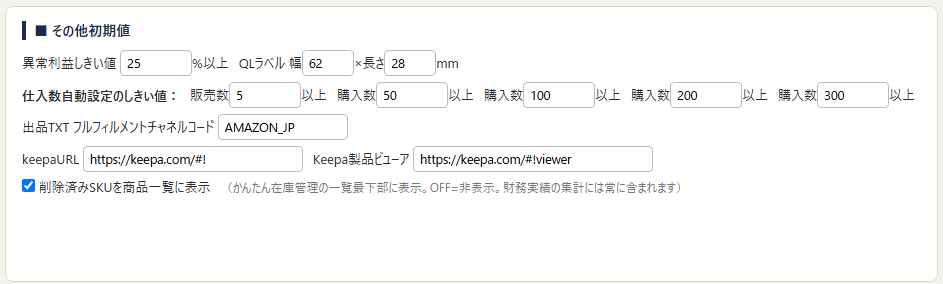
- 異常利益しきい値/QLラベルサイズ(カスタム値)/仕入数自動設定のしきい値/出品TXTフルフィルメントチャネルコード/KeepaURL。
- 削除済みSKUを商品一覧に表示:ONでかんたん在庫管理の一覧最下部に表示(OFF=非表示。財務実績の集計には常に含まれます)。
amazonAPI(SP-API)
- LWAクライアントID/LWAクライアントシークレット/リフレッシュトークン/セラーIDを入力して(マーケットプレイスIDは日本 A1VC38T7YXB528 固定のため入力不要)保存→接続テストで「✔ 接続成功」を確認します。取得方法はamazonAPI取得手順(別ページ)を参照してください。
- 保存するとサーバーの自動実行(在庫情報・販売実績・自動価格改定)に登録されます。認証に失敗している間は各画面に赤い警告が出て自動実行が停止します(保存し直し・接続テスト成功で解除)。
- API取得情報をすべてクリア:保存済みのAPI取得情報(出品済・出品許可・危険物・FNSKU・在庫数)を消して次回全件取り直します。
登録パスワード変更
現在のパスワードと新しいパスワード(8文字以上)を入力して変更する。パスワードを忘れた場合はログイン画面の「パスワードリセット」で契約時のメールアドレスに仮パスワードが送られます。
自動取得の間隔
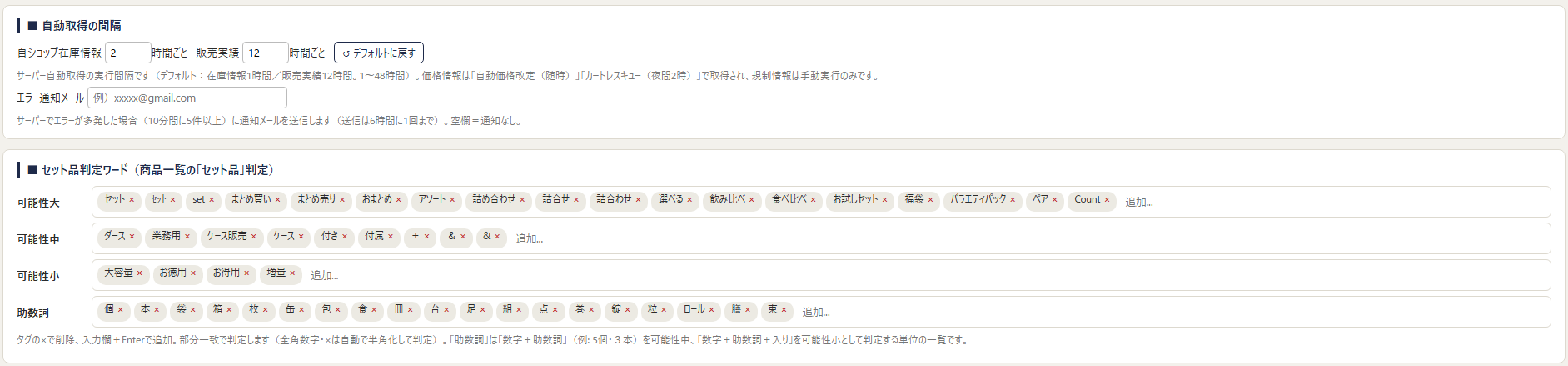
- サーバー自動取得の実行間隔:自ショップ在庫情報(デフォルト2時間ごと)/販売実績(デフォルト12時間ごと)。1〜48時間で設定できます。
- 価格情報は「自動価格改定(随時)」「カートレスキュー(夜間2時)」で取得され、規制情報は手動実行のみです。
- エラー通知メール:サーバーでエラーが多発した場合(10分間に5件以上)に通知します(送信は6時間に1回まで・空欄=通知なし)。
セット品判定ワード
商品一覧の「セット品」判定に使うワードのリストです。可能性大/中/小と助数詞(「数字+助数詞」を可能性中、「数字+助数詞+入り」を可能性小として判定)を編集できます。タグの×で削除、入力欄+Enterで追加。
CSV読込み設定(JAN価格表の項目名同義語)
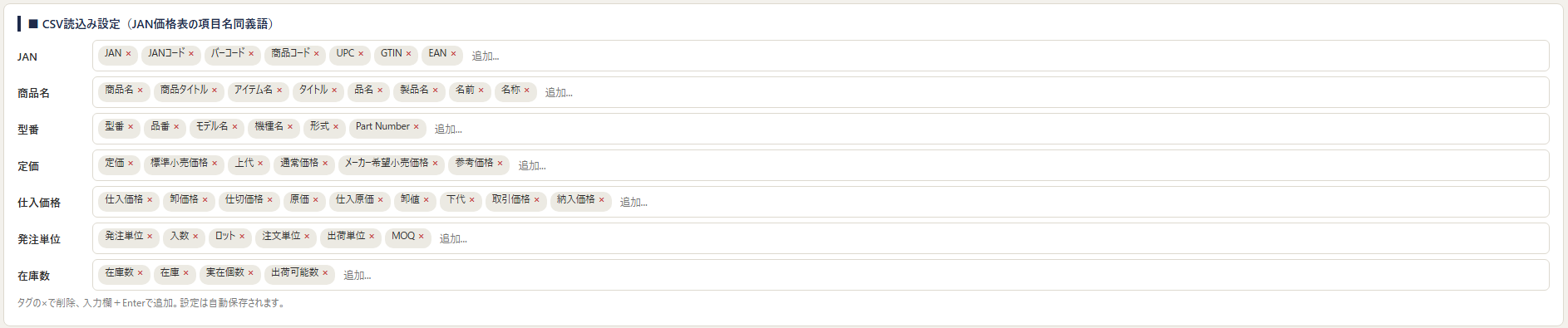
JAN価格表CSVの項目名の自動認識に使う同義語リストです。卸によって項目名が違う場合(例:「バーコード」「卸価格」)はここに追加すれば自動認識されます。設定は自動保存されます。
最新FBA手数料(配送代行手数料)
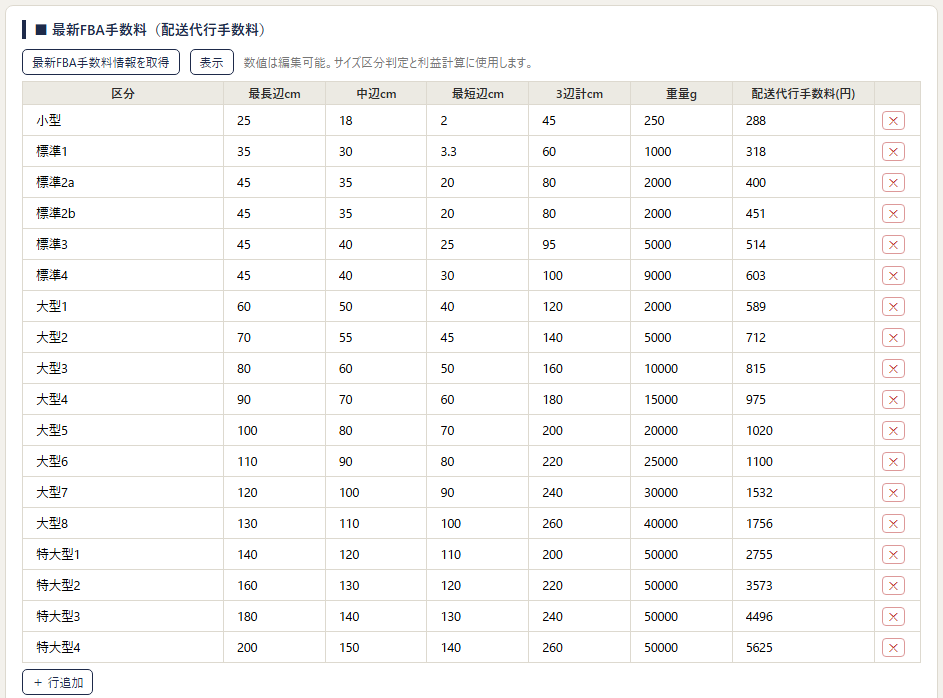
サイズ区分判定と利益計算に使用します(税込金額)。最新FBA手数料情報を取得でamazon公式の料金表(ツール内蔵・2025/4改定)に更新でき、数値は編集も可能です。出品中商品はSP-APIで取得した実際のFBA手数料が優先されます。
カテゴリ別販売手数料率(%)
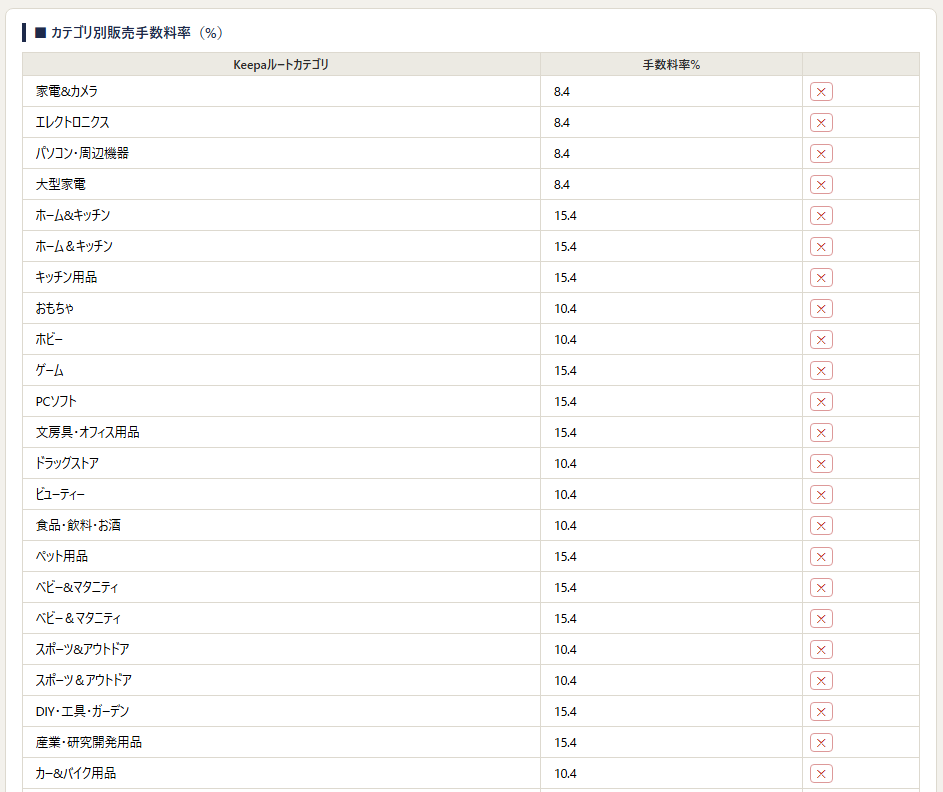
Keepaルートカテゴリごとの販売手数料率です。「カテゴリ別販売手数料率を自動判定する」がONのとき、この表で商品ごとの手数料率を決定します。